





هل سبق لك أن سجلت مقطع فيديو وتخيلت كيف سيتغير الأمر إذا تم تشغيله بشكل عكسي؟ ربما قمت بتصوير شخص يتعثر في قطة أو التقطت حركات مرحة لطفل. يمكن أن يضيف عكس مقطع فيديو لمسة من السحر والفكاهة وحتى التشويق إلى لقطاتك. يوضح هذا البرنامج التعليمي كيفية عكس مقطع فيديو على iPhone وMac باستخدام تطبيق مدمج وخيار تابع لجهة خارجية.
كيفية عكس مقاطع الفيديو على iPhone
هناك طريقتان لعكس مقطع فيديو على جهاز iPhone الخاص بك. لاحظ أنه لا يمكنك عكس مقطع فيديو مباشرةً داخل تطبيق الصور أو تطبيق الكاميرا.
أداة عبر الإنترنت باستخدام Safari
إذا كنت لا تفضل تثبيت تطبيق على جهاز iPhone الخاص بك لمجرد عكس مقطع فيديو، فيمكنك استخدام منصة مجانية عبر الإنترنت بدلاً من ذلك. نظرًا لأنها أداة عبر الإنترنت، فيمكنك استخدامها على Safari أو أي متصفح آخر، على جهاز iPhone أو iPad أو Mac.
يزور
من فضلك قم , تسجيل الدخول أو تسجيل لعرض المحتوى
في متصفحك، وانقر على الزر الأزرق اختر ملف قم بتحميل الفيديو من جهازك.
في القائمة الموجودة في أسفل يسار النافذة، حدد تنسيق الفيديو الذي ترغب في استخدامه. أقترح MP4 إذا لم يكن بالفعل بهذا التنسيق.
اختر خاصتك سرعة عكسية على اليمين. 1x هي السرعة العادية، بينما 0.5x هي نصف السرعة العادية، و2x هي ضعف السرعة العادية. إذا كان هناك أشخاص يتحدثون في الفيديو، فمن المستحسن النقر فوق كتم صوت الفيديووإلا فإن الكلام سيخرج مشوهاً.
انقر على اللون الأزرق يصدّر زر.

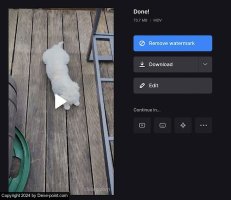
بمجرد تحويل الفيديو، يمكنك تنزيله على ألبوم الكاميرا الخاص بجهاز iPhone أو iPad أو على القرص الصلب لجهاز Mac. كما يمكنك إرساله إلى Google Drive أو Dropbox. يحرر سيعيدك هذا إلى الشاشة السابقة. إذا كنت تريد إزالة العلامة المائية لـ Clideo، فستحتاج إلى الترقية إلى خطة مدفوعة.
تطبيق iPhone التابع لجهة خارجية
على الرغم من أنه لم يعد بإمكانك استخدام iMovie لعكس مقطع فيديو على جهاز iPhone الخاص بك، يمكنك استخدام تطبيق تابع لجهة خارجية. يوفر متجر التطبيقات العديد من تطبيقات تحرير الفيديو مع وظيفة عكس الفيديو. تتضمن بعض الخيارات الشائعة
من فضلك قم , تسجيل الدخول أو تسجيل لعرض المحتوى
و
من فضلك قم , تسجيل الدخول أو تسجيل لعرض المحتوى
.غالبًا ما توفر هذه التطبيقات ميزات تحرير إضافية، مثل التشذيب وإضافة الموسيقى وتطبيق المرشحات، مما يسمح لك بإنشاء مقاطع فيديو معكوسة أكثر تفصيلاً. لأغراض هذه المقالة، نستخدم CapCut.
قم بتنزيل التطبيق، ثم افتحه، ثم انقر فوق مشروع جديد.

حدد الفيديو الخاص بك من تطبيق الصور، وانتظر حتى يتم تحميله، ثم انقر فوق يحرر في أسفل اليسار.
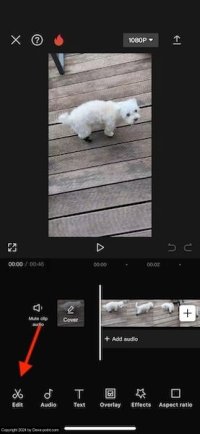
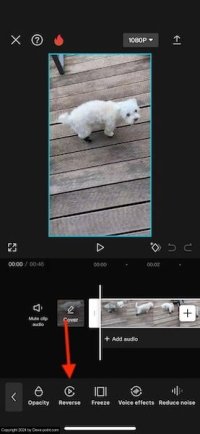
قم بالتمرير إلى اليمين ثم انقر فوق يعكس.
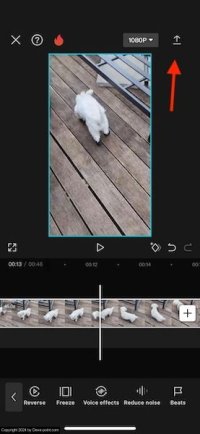
انقر فوق زر التشغيل للتأكد من أن النتيجة هي ما كنت تبحث عنه. إذا كان الأمر كذلك، فانقر فوق زر التنزيل في الزاوية اليمنى العليا لتصديره إلى تطبيق الصور لديك.
كيفية عكس مقاطع الفيديو على جهاز Mac
توجد خيارات مختلفة قليلاً إذا كنت ترغب في عكس مقطع فيديو على جهاز Mac الخاص بك. وكما ذكرنا أعلاه، يمكنك استخدام أداة عبر الإنترنت أو تطبيقات تابعة لجهات خارجية، ولكن على عكس iPhone، لا يزال بإمكانك استخدام iMovie لهذا الغرض.
اي موفي
يوفر iMovie طريقة مماثلة، ولكنها أكثر قوة قليلاً، لعكس مقاطع الفيديو.
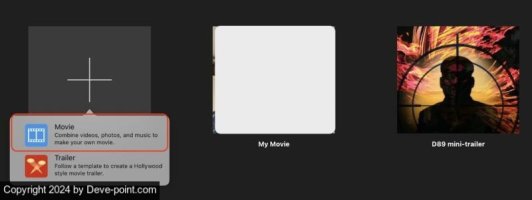
افتح تطبيق iMovie على جهاز Mac الخاص بك، وانقر فوق إنشاء جديد -> فيلم.
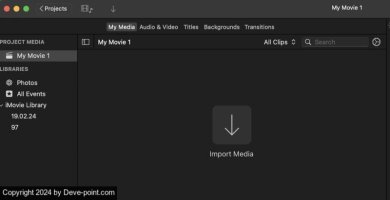
انقر وسائط الاستيراد لتحديد الفيديو الذي تريد عكسه.
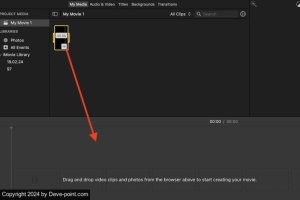
اسحب مقطع الفيديو من المكتبة وأفلِته على الجدول الزمني، ثم انقر فوق مقطع الفيديو في الجدول الزمني لتحديده.
حدد رمز عداد السرعة في شريط القائمة العلوي أعلى نافذة العارض، ثم حدد المربع يعكس مربع الاختيار.
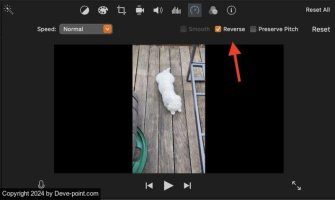
يمكنك ضبط سرعة تشغيل الفيديو المعكوس باستخدام القائمة المنسدلة الموجودة بجوار سرعة.
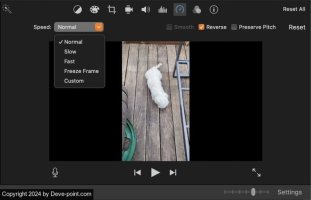
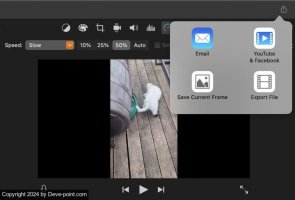
لمعاينة الفيديو المعكوس، انقر على زر التشغيل في نافذة المشاهد. إذا كنت راضيًا عن النتائج، فانتقل إلى قائمة المشاركة في الزاوية اليمنى العليا. اختر طريقة التصدير المفضلة لديك (ملف التصدير, بريد إلكتروني, يوتيوب وفيسبوك).
تطبيق Mac التابع لجهة خارجية
كما هو الحال مع iPhone، هناك أيضًا تطبيقات Mac تابعة لجهات خارجية تتيح لك عكس مقطع فيديو. لاحظ أن الخيارات الموجودة في متجر تطبيقات Mac ليست مجانية.
تحميل
من فضلك قم , تسجيل الدخول أو تسجيل لعرض المحتوى
(4.99 دولارًا). افتحه، وانقر على حدد الفيديوثم قم بتحميل الفيديو الخاص بك.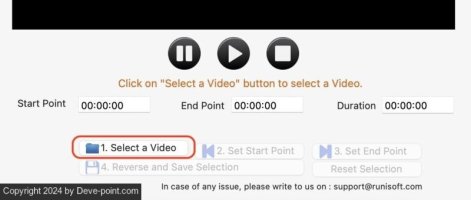
حدد نقطة بداية ونقطة نهاية لفيديوك المعكوس. إذا كنت تريد عكس الفيديو بالكامل، فانتقل إلى بداية الفيديو وانقر على وضع نقطة البداية. ثم انتقل إلى نهاية الفيديو وانقر على تعيين نقطة النهاية.
ومع ذلك، إذا كنت تريد عكس جزء فقط من الفيديو، فانتقل إلى بداية ونهاية هذا المقطع، وانقر فوق وضع نقطة البداية و تعيين نقطة النهاية.
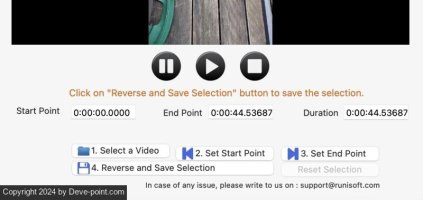
انقر عكس وحفظ التحديدبمجرد تحويل الفيديو، ستظهر لك رسالة تنبهك بانتهاء العملية.
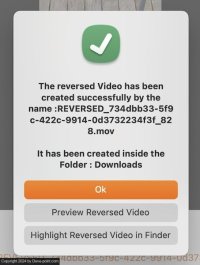
النقر نعم سيبقيك في التطبيق. إذا كنت تريد معاينة الفيديو، فانقر فوق معاينة الفيديو المعكوسإذا كنت تريد رؤيته في Finder، فانقر فوق تسليط الضوء على الفيديو المعكوس في Finder.
نصائح إضافية لعكس مقطع فيديو على iPhone وMac
- جرّب عكس جزء فقط من الفيديو للحصول على تأثير أكثر دقة. يمكنك تحقيق ذلك باستخدام أدوات التشذيب في iMovie أو تطبيق تابع لجهة خارجية.
- انتبه لجودة الصوت عند عكس الفيديو. قد يبدو الصوت الذي يتم تشغيله للخلف غير طبيعي أو حتى غير منطقي. فكر في كتم الصوت الأصلي. إذا كنت تريد حفظ الصوت في الفيديو، ففكر في استخدام إحدى هذه الأدوات التي ستستخرج الصوت من الفيديو.
- فكر في إضافة موسيقى أو مؤثرات صوتية لتحسين الفيديو المعكوس. يمكن أن يساعد هذا في خلق مزاج أو جو معين.
باستخدام هذه الطرق وقليل من الإبداع، يمكنك عكس مقاطع الفيديو على جهاز iPhone وMac لإضافة لمسة فريدة إلى مشاريعك.
