





يعد إخفاء النص في المواقع الإلكترونية ممارسة شائعة تستخدمها المنشورات عبر الإنترنت للحفاظ على محتواها حصريًا للمشتركين. وفي حين لا تفرض جميع المواقع الإلكترونية رسومًا مقابل إزالة النص غير الواضح، فإن جميعها تقريبًا تتطلب منك مشاركة معلومات شخصية للوصول إليها. لحسن الحظ، يمكنك معرفة كيفية عرض النص غير الواضح على المواقع الإلكترونية التي تخفي المحتوى خلف جدران الدفع.
جيد ان تعلم:قد تكون مهتمًا بتعلم كيفية النسخ واللصق على مواقع الويب التي لا تسمح لك بذلك.
كيفية إزالة تشويش النص الموجود على موقع الويب
إذا كنت بحاجة إلى المزيد من محتوى العينة قبل الالتزام بالتسجيل أو الاشتراك المدفوع، فقد يكون من المفيد معرفة كيفية معاينة النص المخفي.
في أغلب الحالات، تحتاج إلى التسجيل بحساب مجاني على الموقع الإلكتروني لإزالة تشويش النص. إذا كنت لا تريد استخدام عنوان بريدك الإلكتروني لإنشاء حساب، فنوصيك باستخدام عنوان بريد إلكتروني يمكن التخلص منه أو خدمة مثل
من فضلك قم , تسجيل الدخول أو تسجيل لعرض المحتوى
إذا لم يكن الخيار متاحًا، أو كنت لا ترغب في الاشتراك، فقد ترغب في تجربة إحدى الطرق الموضحة أدناه.ضع في اعتبارك أن الطرق الموضحة أدناه لا تضمن نجاحها على جميع المواقع الإلكترونية. كما ينبغي استخدامها فقط لتقييم ما إذا كانت العضوية أو الاشتراك ضروريًا. لا نؤيد تجاوز أي جدار حماية يدعم الصحافة.
1. استخدم Google Translate كوكيل لعرض النص المخفي
من فضلك قم , تسجيل الدخول أو تسجيل لعرض المحتوى
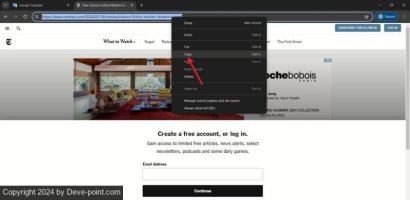
تُعد أداة فعّالة لإزالة التشويش عن النص الموجود على صفحة الويب. يمكنك استخدامها لعرض النسخة الكاملة والمترجمة لصفحة الويب التي تحتوي على محتوى غير واضح.افتح صفحة الويب التي تحتوي على النص الذي تريد إزالة تشويشه، ثم انسخ عنوان URL للصفحة.
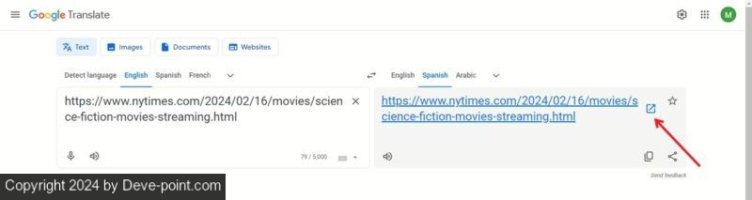
انتقل إلى Google Translate، ثم قم بلصق عنوان URL في المربع الموجود على اليسار.
انقر على عنوان URL في المربع الموجود على اليمين. إذا كنت تفضل لغة غير الإنجليزية، فاختر لغة أخرى، ثم انقر على عنوان URL الذي تم تحديثه.
سيتم توجيهك إلى علامة تبويب جديدة تحتوي على نسخة غير مشوشة من صفحة الويب. يمكنك أيضًا تجربة هذه الطريقة أثناء استخدام هاتفك الذكي، إذا كان تطبيق Google Translate مثبتًا.
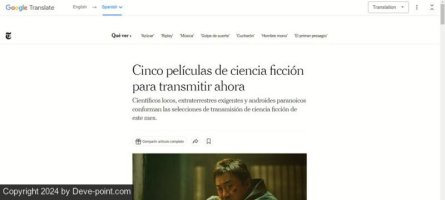
إذا لم تنجح هذه الطريقة معك، انتقل إلى الحل التالي.
2. عرض لقطة سريعة على أرشيف الإنترنت
تعد أداة Wayback Machine التابعة لأرشيف الإنترنت أداة مجانية، حيث يمكن لأي شخص حفظ إصدارات من صفحات الويب والبحث عنها. كما تقوم الأداة بفحص الويب وأرشفة الصفحات المخزنة مؤقتًا. ويمكنك استخدامها للبحث عن الإصدارات المحفوظة من مقال محظور – إذا كانت متوفرة.
انسخ عنوان URL لصفحة الويب المعنية.
اذهب الى
من فضلك قم , تسجيل الدخول أو تسجيل لعرض المحتوى
، ثم قم بلصق عنوان URL في شريط بحث Wayback Machine للتحقق مما إذا كانت الصفحة مؤرشفة أم لا.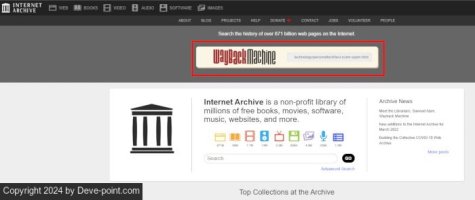
حدد إصدار الصفحة الذي تريد عرضه. للحصول على أحدث المحتوى، اختر أحدث إصدار مؤرشف بناءً على التاريخ والوقت. يتم تمييز الإصدارات المؤرشفة المتاحة بدوائر زرقاء في التقويم.
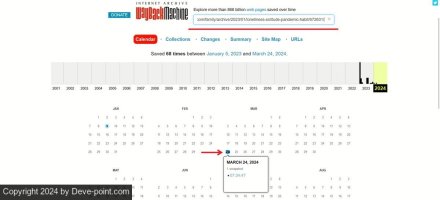
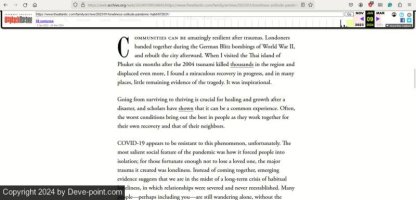
ستعرض النسخة المؤرشفة التي حددتها المحتوى الضبابي.
نصيحة:قم بإنشاء موقع ويب شخصي في أقل من ساعة باتباع دليلنا.
3. افتح الصفحة من بحث Google
في حين تسمح بعض المواقع الإلكترونية للمشتركين بمشاهدة المحتوى المتميز، فإنها تسمح للزوار غير المدفوعين بمشاهدة المحتوى الكامل للرابط الذي نقروا عليه من نتائج بحث Google لتعزيز حركة المرور. ومع ذلك، إذا استخدمت هذه الطريقة، فلن يُسمح لك إلا بمشاهدة محتوى عنوان URL للصفحة التي نقرت عليها، وعندما تتعمق في الموقع الإلكتروني، ستواجه جدارًا للدفع.
انسخ عنوان الصفحة التي تحتوي على النص الضبابي الذي تريد عرضه، والصقه في بحث Google. مرر الماوس فوق علامة تبويب الصفحة، وسترى عنوان الصفحة. إذا لم تتمكن من تمييز عنوان الصفحة ونسخه، فاكتبه يدويًا.
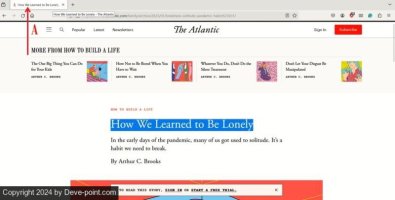
للحصول على نتائج بحث أكثر دقة، اكتب اسم موقع الويب في نهاية أو بداية استعلامك.
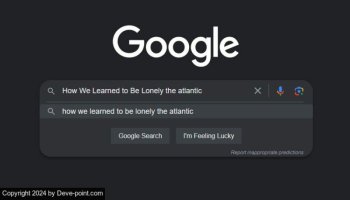
انقر على النتيجة التي تحمل نفس عنوان URL للصفحة التي تريد إزالة تشويشها.
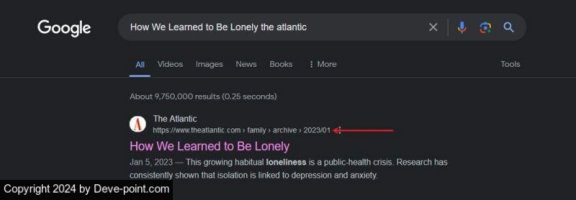
يجب أن تكون الصفحة بأكملها متاحة للعرض الآن. تعمل هذه الطريقة على كل من أجهزة الكمبيوتر والأجهزة المحمولة.
نصيحة:احصل على أفضل الحلول لمراقبة تغييرات موقع الويب.
4. عرض المحتوى غير الواضح باستخدام “فحص العنصر”
تتوفر أداة “فحص العناصر” أو “تفتيش العناصر” في جميع متصفحات الويب المكتبية. باستخدام هذا الخيار، يمكنك عرض وتحرير كود المصدر الخاص بموقع الويب، وHTML، وCSS، وJavaScript، وملفات الوسائط. أي تغيير تقوم به يكون مرئيًا في الوقت الفعلي على الصفحة التي “تفحصها”. تتيح لك هذه الميزة أيضًا إزالة تشويش النص في بعض مواقع الويب.
في الصفحة التي تريد إزالة التشويش عنها، انقر بزر الماوس الأيمن في أي مكان، ثم حدد فحص أو تدقيق العنصر. يجب أن يظهر قسم التفتيش على اليمين أو أسفل نافذة المتصفح لديك.
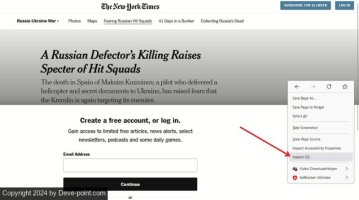
للتخلص من النافذة المنبثقة المزعجة من الأسفل والتي تطلب منك كتابة عنوان بريدك الإلكتروني، استخدم وظيفة البحث في Inspect وابحث عن
gateaway-content. انقر على display: flex في خصائص الكتلة الموجودة في أسفل الشاشة، وقم بتغييرها من flex ل none.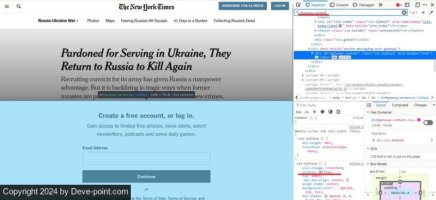
قم بالتمرير إلى الأعلى، وانقر فوق العنصر الذي يحتوي على
gateway-container، وتحقق من نافذة الخصائص أدناه. انقر فوق مربع النص الذي يحتوي على overflow: hidden، وتغييره من hidden ل scroll.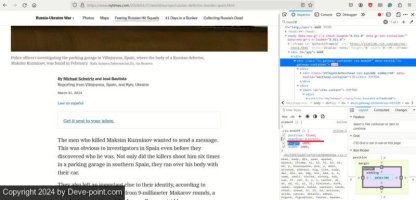
قم بالتمرير خلال المقالة دون مشكلة.
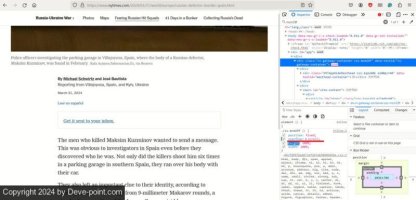
ضع في اعتبارك أن اسم عنصر حظر الصفحة قد يختلف من موقع ويب إلى آخر، وقد لا تظهر سمة النمط دائمًا على هذا النحو
overflowستحتاج إلى بعض التجربة والخطأ لتحديد أجزاء التعليمات البرمجية ذات الصلة التي تحتاج إلى تعديلها أو حذفها. إذا أخطأت، فقم بتحديث الصفحة للبدء من جديد. ستتمكن أخيرًا من إزالة وحدات البكسل.لعِلمِكَ:ابق على اطلاع دائم بتطبيقات القراءة لاحقًا التي تساعدك على الاشتراك في النشرات الإخبارية.
5. التبديل إلى وضع القارئ
توفر معظم المتصفحات الحديثة وضع “القارئ” الذي يزيل الفوضى في صفحات الويب، مثل الإعلانات وغيرها من عوامل التشتيت. يتيح لك هذا الوضع عرض المحتوى غير الواضح أو المحمي بجدار الدفع على بعض مواقع الويب. إنه اختياري في بعض المتصفحات، لذا قد تحتاج إلى تمكينه أولاً من الإعدادات. ومن المثير للاهتمام أنه يمكنك أحيانًا استخدام هذا الوضع لعرض النص غير الواضح على مواقع الويب.
في Chrome، انقر على النقاط الثلاث في الزاوية اليمنى العليا، وحدد المزيد من الأدوات -> وضع القراءة.
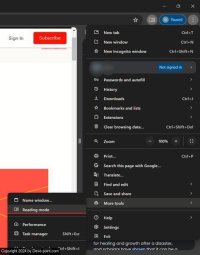
مع وجود القارئ على الجانب الأيمن من الشاشة، تحقق مما إذا كان بإمكانك عرض المحتوى بالكامل.
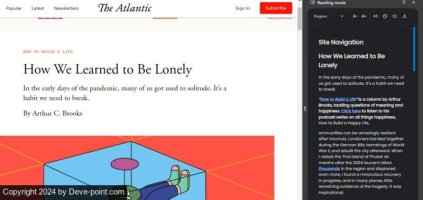
يجعل Firefox الأمر أسهل من ذلك. انتقل إلى موقع الويب المعني، وانقر على أيقونة تشبه الصفحة في شريط العناوين للتبديل إلى عرض القارئ.

إذا كنت تريد الاستفادة من وضع القراءة على Android أثناء استخدام Chrome، فسيتعين عليك تنزيل
من فضلك قم , تسجيل الدخول أو تسجيل لعرض المحتوى
من متجر Google Play.6. تعطيل جافا سكريبت
هناك طريقة أخرى قد ترغب في تجربتها لإزالة تشويش النص بسرعة وهي تعطيل JavaScript في Chrome.
اذهب إلى الخصوصية والأمان -> إعدادات الموقع.
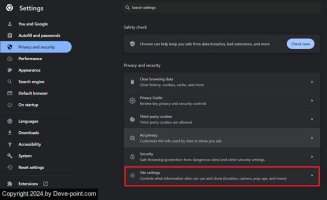
انتقل إلى الأسفل محتوى القسم، وانقر فوق جافا سكريبت.
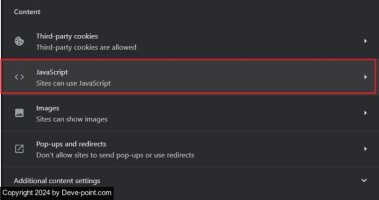
يختار لا تسمح للمواقع باستخدام JavaScript.
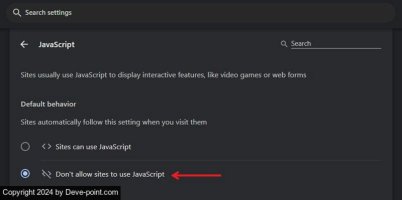
قم بإعادة تحميل الصفحة في علامة تبويب جديدة لجعل النص مرئيًا.
على نظام أندرويد، انتقل إلى الإعدادات -> إعدادات الموقع -> JavaScript، ثم قم بتعطيله من هناك.
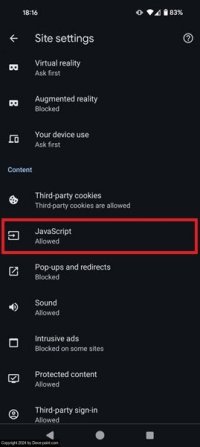
7. تظاهر بأنك قادم من الفيسبوك
تسمح بعض المواقع الإلكترونية للمستخدمين القادمين من موقع Facebook بقراءة مقالاتهم بالكامل دون تشويش النص. ستحتاج إلى حساب Facebook لتجربة هذه الحيلة. استخدم في النهاية، انسخ ولصق عنوان URL المقيد.
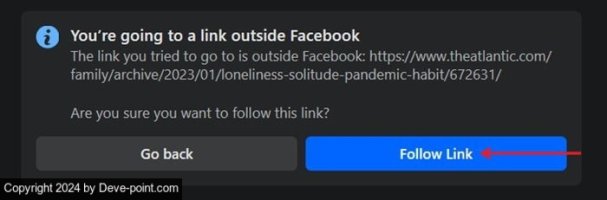
اضغط على اتبع الرابط اضغط على الزر للانتقال إلى الموقع الإلكتروني المعني. سيتم فتح علامة تبويب جديدة تحتوي على صفحتك بنص غير مشوش.
8. تثبيت ملحق
إذا كنت تفضل استخدام ملحق لمساعدتك في تجاوز قيود الموقع، فإن الخيار الجيد هو
من فضلك قم , تسجيل الدخول أو تسجيل لعرض المحتوى
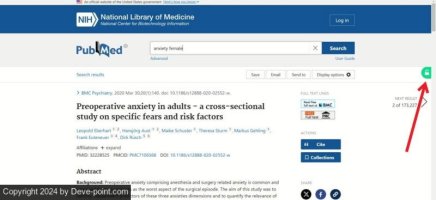
يتوفر Unpaywall لمتصفحي Chrome وFirefox. تهدف هذه الأداة إلى فتح المقالات العلمية. إذا كنت ترغب في قراءة أوراق بحثية كمستخدمين مجانيين في أماكن مثل Nature أو PubMed، فلا تبحث أبعد من Unpaywall.قم بتثبيت الامتداد في متصفحك، ثم انتقل إلى الموقع المحظور في متصفحك. يجب أن تظهر علامة تبويب خضراء على اليمين تشير إلى أن المحتوى قد تم إلغاء قفله. انقر عليها لعرض الورقة بالكامل في علامة تبويب جديدة. إذا لم يتمكن الامتداد من إلغاء قفل المحتوى، فستظهر علامة التبويب باللون الرمادي.
للحصول على ملحق أكثر استخدامًا يمكنه إلغاء قفل مواقع ويب أخرى، جرّب
من فضلك قم , تسجيل الدخول أو تسجيل لعرض المحتوى
.لا توجد خيارات كثيرة للإضافات على الهاتف المحمول، ولكن يمكنك تثبيت الإضافة المذكورة أعلاه في متصفح Kiwi على نظام Android. على نظام iOS، قد ترغب في تنزيل روتين لتطبيق Shortcuts، مثل
من فضلك قم , تسجيل الدخول أو تسجيل لعرض المحتوى
، لإزالة التشويش عن النص.أسئلة مكررة
هل من القانوني إزالة التشويش عن موقع ويب؟
ليس من غير القانوني إزالة التشويش من موقع ويب إذا كنت تستخدم الطرق المذكورة أعلاه ولا تنوي استخدام المحتوى والنص المشوَّهين في الصورة لأغراض تجارية. كما تعتمد إمكانية اتخاذ إجراء قانوني على البلد الذي تعيش فيه. قد تكون
من فضلك قم , تسجيل الدخول أو تسجيل لعرض المحتوى
أو تلقي إشعار انتهاك قانون حقوق التأليف والنشر الرقمي. قد يتم أيضًا إدراج عنوان IP الخاص بك في القائمة السوداء.هل من الأخلاقي إزالة التشويش عن النص الموجود على موقع الويب؟
لا يُعتبر من الأخلاقي إزالة التشويش عن المحتوى والنصوص الموجودة في الصور التي لا يمكنك الوصول إليها إلا في ظل ظروف معينة، مثل الاشتراك في العضوية أو دفع رسوم الاشتراك.
هل يمكنني عكس النص غير الضبابي؟
نعم. عند استخدام Google Translate وInternet Archive وGoogle Search لإزالة تشويش النص، لا توجد حاجة إلى عكس المحتوى غير المشوش. ما عليك سوى إغلاق الصفحة المعنية. بالنسبة لأداة الفحص، قم بعكس تشويش النص عن طريق تحديث الصفحة. في وضع القارئ، انقر فوق أيقونة وضع القارئ لإخفاء المحتوى المحمي بجدار الدفع مرة أخرى.
