





إذا كنت مهتمًا ، فمن الممكن أن تجعل iPhone Display Signal Strength in Numbers (بدلاً من 5 نقاط) عن طريق طلب رمز يجعل الهواتف المحمولة تعرض قوة الإشارة بالأرقام.
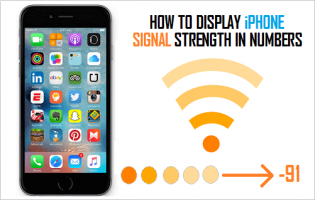
إذا كان جهاز iPhone الخاص بك مزودًا بشريحة Intel ، فيمكنك جعله يظهر قوة الإشارة الفعلية بوحدة ديسيبل ملي واط أو ديسيبل (وحدة قياس قوة الإشارة).

في الطريقة العددية ، تعتبر القيمة الأكبر من -70 ديسيبل إشارة جيدة وتعتبر -100 ديسيبل إشارة ضعيفة.
ملحوظة: تعمل إشارات الهاتف الخلوي بين -50 إلى -120 ديسيبل ميلي واط (ديسيبل).
للتأكيد ، انتقل إلى الإعدادات > عام > قانوني وتنظيمي وقم بتدوين رقم طراز جهاز iPhone الخاص بك. اكتب رقم الطراز على Google ومعرفة ما إذا كان هذا الطراز مزودًا بشريحة Intel.
إذا كان الأمر كذلك ، فافتح تطبيق الهاتف على جهاز iPhone الخاص بك> اكتب * 3001 # 12345 # * على لوحة المفاتيح واضغط على زر الاتصال .
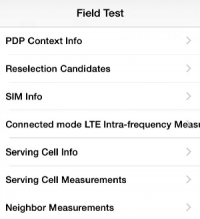
يجب أن يأخذك هذا إلى صفحة وضع الاختبار الميداني الخاصة بـ iPhone ، حيث سترى عددًا من القوائم ، كل عنصر من عناصر القائمة هذه سيقودك إلى العديد من القوائم الفرعية.
حدد خيار LTE على هذه الشاشة ثم حدد خيار خدمة قياسات الخلايا على الشاشة التالية.
في شاشة خدمة قياسات الخلية ، ألق نظرة على الأرقام الموجودة بجوار rsrpo و rsrp1 (القدرة المستلمة للإشارة المرجعية).
تمثل القيمة الأولى برج الهاتف الخلوي الذي يتصل به جهاز iPhone الخاص بك والقيمة الثانية هي أقرب برج احتياطي.
عندما يتم عرض قوة الإشارة بالأرقام ، تكون قوة الإشارة على جهاز iPhone الخاص بك أفضل عندما يكون الرقم المعروض أقرب إلى الصفر.
على سبيل المثال ، لنفترض أن الشخص يعاني من قوة إشارة سيئة ويبدأ في التحرك نحو منطقة ذات استقبال جيد.
أولاً ، سيرى المستخدم قوة إشارة ضعيفة تبلغ -110 على جهاز iPhone الخاص به وستبدأ الأرقام في التغيير إلى -100 و -92 و -75 و -63 وما إلى ذلك عندما يقترب الشخص من المنطقة مع قوة إشارة جيدة.
يمكنك الرجوع إلى هذا
في شاشة وضع الاختبار الميداني ، اضغط على زر الصفحة الرئيسية .
ستعود إلى عرض قوة الإشارة الافتراضية لـ iPhone ولن تتمكن من التبديل بين الخيارات الرقمية والشريطية.
عرض قوة الإشارة على iPhone بالأرقام
بالنسبة لمعظم المستخدمين ، تعد شاشة قوة الإشارة الافتراضية المكونة من 5 نقاط على iPhone جيدة بما يكفي لتقديم فكرة عامة عن قوة أو جودة قوة الشبكة المتاحة على iPhone في أي نقطة معينة.إذا كان جهاز iPhone الخاص بك مزودًا بشريحة Intel ، فيمكنك جعله يظهر قوة الإشارة الفعلية بوحدة ديسيبل ملي واط أو ديسيبل (وحدة قياس قوة الإشارة).
في الطريقة العددية ، تعتبر القيمة الأكبر من -70 ديسيبل إشارة جيدة وتعتبر -100 ديسيبل إشارة ضعيفة.
ملحوظة: تعمل إشارات الهاتف الخلوي بين -50 إلى -120 ديسيبل ميلي واط (ديسيبل).
خطوات لعرض قوة الإشارة في Numbers على iPhone
كما هو مذكور أعلاه ، تعمل هذه الطريقة فقط على أجهزة iPhone التي تحتوي على شريحة Intel ولا تعمل إذا كان جهازك لا يحتوي على شريحة Intel.للتأكيد ، انتقل إلى الإعدادات > عام > قانوني وتنظيمي وقم بتدوين رقم طراز جهاز iPhone الخاص بك. اكتب رقم الطراز على Google ومعرفة ما إذا كان هذا الطراز مزودًا بشريحة Intel.
إذا كان الأمر كذلك ، فافتح تطبيق الهاتف على جهاز iPhone الخاص بك> اكتب * 3001 # 12345 # * على لوحة المفاتيح واضغط على زر الاتصال .
يجب أن يأخذك هذا إلى صفحة وضع الاختبار الميداني الخاصة بـ iPhone ، حيث سترى عددًا من القوائم ، كل عنصر من عناصر القائمة هذه سيقودك إلى العديد من القوائم الفرعية.
حدد خيار LTE على هذه الشاشة ثم حدد خيار خدمة قياسات الخلايا على الشاشة التالية.
في شاشة خدمة قياسات الخلية ، ألق نظرة على الأرقام الموجودة بجوار rsrpo و rsrp1 (القدرة المستلمة للإشارة المرجعية).
تمثل القيمة الأولى برج الهاتف الخلوي الذي يتصل به جهاز iPhone الخاص بك والقيمة الثانية هي أقرب برج احتياطي.
كيف تقرأ قوة الإشارة بالأرقام
عندما يتم عرض قوة الإشارة في نقاط ، سترى عادةً جميع النقاط الخمس على جهاز iPhone الخاص بك عندما تكون قوة الإشارة جيدة ، وسترى نقطة أو نقطتين عندما تكون قوة الإشارة سيئة.عندما يتم عرض قوة الإشارة بالأرقام ، تكون قوة الإشارة على جهاز iPhone الخاص بك أفضل عندما يكون الرقم المعروض أقرب إلى الصفر.
على سبيل المثال ، لنفترض أن الشخص يعاني من قوة إشارة سيئة ويبدأ في التحرك نحو منطقة ذات استقبال جيد.
أولاً ، سيرى المستخدم قوة إشارة ضعيفة تبلغ -110 على جهاز iPhone الخاص به وستبدأ الأرقام في التغيير إلى -100 و -92 و -75 و -63 وما إلى ذلك عندما يقترب الشخص من المنطقة مع قوة إشارة جيدة.
يمكنك الرجوع إلى هذا
من فضلك قم , تسجيل الدخول أو تسجيل لعرض المحتوى
لمزيد من المعلومات حول هذا الموضوع.عرض قوة الإشارة في النقاط على iPhone
في أي وقت ، يمكنك بسهولة العودة إلى شاشة عرض قوة إشارة iPhone الافتراضية المكونة من 5 نقاط عن طريق فتح تطبيق الهاتف والاتصال بـ 3001 # 12345 # * للدخول إلى شاشة وضع الاختبار الميداني.في شاشة وضع الاختبار الميداني ، اضغط على زر الصفحة الرئيسية .
ستعود إلى عرض قوة الإشارة الافتراضية لـ iPhone ولن تتمكن من التبديل بين الخيارات الرقمية والشريطية.
