





ألن يكون رائعًا أن يكون لديك صوت مخصص لكل إشعار؟ ومن ثم، يمكنك معرفة نوع الإشعار الذي وصل، سواء كان رسالة نصية قصيرة أو إشعار فيسبوك أو بريدًا إلكترونيًا، بمجرد الاستماع إلى الصوت. تعرف على كيفية تغيير صوت إشعارات تطبيق Android بنفس سهولة تعطيل مدير Android.
واحدة من أبرز ميزات Android، وواحدة من الميزات المفضلة لمستخدميه، هي أنه قابل للتخصيص بالكامل. ولهذا السبب، يفضله العديد من الأشخاص على أنظمة التشغيل الأخرى.
تعد القدرة على تخصيص كل جانب من جوانب هاتفك المحمول ميزة موضع تقدير كبير. بدءًا من الأشياء الأكثر شيوعًا مثل الخلفيات وحتى نغمة الإشعارات لكل تطبيق. مثل نوع صغير من الرمز السري الذي لن يفهمه أحد سواك.
إذا وصلت إلى هذا الحد فذلك لأنك لا تعرف كيفية تغيير صوت الإشعارات لتطبيقات Android. لمعرفة ذلك، تابع القراءة.
أول شيء عليك القيام به لتغيير نغمة الإشعارات لتطبيق النظام، مثل المكالمات أو خدمة الرسائل، هو تحديد الصوت الذي تريد ضبطه. يمكن بسهولة أن يكون لحنًا تم الاستماع إليه مؤخرًا وتكراره عدة مرات على Spotify.
إذا كنت لا تريد استخدام أحد الأصوات الافتراضية، فيمكنك تنزيل ملف بتنسيق MP3. حاول حفظه في الذاكرة الداخلية للهاتف، لأنه إذا تم أرشفته على بطاقة SD فقد يسبب ذلك مشاكل. يمكنك اختيار ضغط صوت MP3 دون فقدان الجودة لجعله أخف وزنًا وأكثر قابلية للتخزين.
بعد الحصول على الملف الصوتي الخاص بك، يجب عليك وضعه في مجلدات التخزين الخاصة بهاتفك المحمول . عادةً ما يتم حفظ هذا النوع من الملفات بشكل افتراضي في مجلد الموسيقى.

بمجرد تحديد موقع الملف الصوتي الخاص بك، حدده واضغط على خيار ” نسخ ” وانسخه إلى المجلد المسمى ” نغمات الرنين “. وبهذه الطريقة سيظهر ضمن الخيارات عند تغيير صوت الإشعارات لتطبيقات
على الرغم من أنه يمكن تنفيذ هذا الإجراء بشكل مثالي من هاتفك، إلا أنه صحيح أنه قد يكون معقدًا بعض الشيء إذا لم تكن لديك معرفة مسبقة بكيفية القيام بذلك. لهذا السبب، يوصى بالقيام بذلك من جهاز كمبيوتر إذا أصبح الأمر معقدًا للغاية. كل ما عليك فعله هو توصيل هاتفك بالكمبيوتر عبر كابل USB .
بعد تنفيذ الإجراء السابق، حان الوقت لبدء تغيير صوت الإشعارات لتطبيقات Android.
للقيام بذلك يجب عليك الوصول إلى إعدادات هاتفك المحمول والبحث عن خيار “ إعدادات الصوت ”. عندما تحدد موقعه، حدده. سينقلك إلى شاشة حيث يمكنك رؤية خيارات تكوين الصوت المختلفة. اذهب إلى حد قول “نغمة الرنين”.
سيتم فتح علامة تبويب حيث تظهر جميع الخيارات التي يمكنك اختيارها لتخصيص نغمة الرنين. هناك اختر الشخص الذي يعجبك أكثر.
تسمح لك العديد من الهواتف بالاستماع إلى الرنين حتى تتمكن من تحديد ما إذا كان هذا هو الرنين الذي تريده أم لا. وها هو، لقد قمت بالفعل بتغيير نغمة رنين هاتفك المحمول.
كما هو الحال مع نغمة الرنين، يمكن أيضًا تخصيص أصوات الإشعارات. تشير هذه إلى إشعارات الرسائل القصيرة أو البريد الإلكتروني أو التطبيقات الأصلية الأخرى لنظام التشغيل.
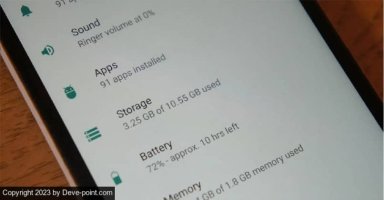
للقيام بذلك، عليك فقط الانتقال إلى إعدادات هاتفك ثم الوصول إلى “إعدادات الصوت”. هناك يجب عليك تحديد القسم الذي يشير إلى “أصوات الإشعارات”.
تمامًا كما هو الحال في إعدادات الاتصال، يمكنك هنا الاختيار من بين مجموعة متنوعة من نغمات الرنين والأصوات. اختر اللي اعجبتك اكثر. في كثير من الحالات، سيقوم هاتفك تلقائيًا بتشغيل الصوت حتى تتمكن من سماعه.
لا يمكن تغيير صوت التطبيقات مثل WhatsApp أو Facebook أو Telegram من إعدادات الهاتف . للقيام بذلك يجب عليك الذهاب إلى إعدادات كل تطبيق. عادة ما يكون الإجراء هو نفسه ولكن يتم تنفيذه مباشرة في إعدادات كل تطبيق.
واحدة من أبرز ميزات Android، وواحدة من الميزات المفضلة لمستخدميه، هي أنه قابل للتخصيص بالكامل. ولهذا السبب، يفضله العديد من الأشخاص على أنظمة التشغيل الأخرى.
تعد القدرة على تخصيص كل جانب من جوانب هاتفك المحمول ميزة موضع تقدير كبير. بدءًا من الأشياء الأكثر شيوعًا مثل الخلفيات وحتى نغمة الإشعارات لكل تطبيق. مثل نوع صغير من الرمز السري الذي لن يفهمه أحد سواك.
إذا وصلت إلى هذا الحد فذلك لأنك لا تعرف كيفية تغيير صوت الإشعارات لتطبيقات Android. لمعرفة ذلك، تابع القراءة.
الخطوات الأولى لتغيير صوت إشعارات التطبيقات على الأندرويد
أول شيء عليك القيام به لتغيير نغمة الإشعارات لتطبيق النظام، مثل المكالمات أو خدمة الرسائل، هو تحديد الصوت الذي تريد ضبطه. يمكن بسهولة أن يكون لحنًا تم الاستماع إليه مؤخرًا وتكراره عدة مرات على Spotify.
إذا كنت لا تريد استخدام أحد الأصوات الافتراضية، فيمكنك تنزيل ملف بتنسيق MP3. حاول حفظه في الذاكرة الداخلية للهاتف، لأنه إذا تم أرشفته على بطاقة SD فقد يسبب ذلك مشاكل. يمكنك اختيار ضغط صوت MP3 دون فقدان الجودة لجعله أخف وزنًا وأكثر قابلية للتخزين.
بعد الحصول على الملف الصوتي الخاص بك، يجب عليك وضعه في مجلدات التخزين الخاصة بهاتفك المحمول . عادةً ما يتم حفظ هذا النوع من الملفات بشكل افتراضي في مجلد الموسيقى.
بمجرد تحديد موقع الملف الصوتي الخاص بك، حدده واضغط على خيار ” نسخ ” وانسخه إلى المجلد المسمى ” نغمات الرنين “. وبهذه الطريقة سيظهر ضمن الخيارات عند تغيير صوت الإشعارات لتطبيقات
من فضلك قم , تسجيل الدخول أو تسجيل لعرض المحتوى
.على الرغم من أنه يمكن تنفيذ هذا الإجراء بشكل مثالي من هاتفك، إلا أنه صحيح أنه قد يكون معقدًا بعض الشيء إذا لم تكن لديك معرفة مسبقة بكيفية القيام بذلك. لهذا السبب، يوصى بالقيام بذلك من جهاز كمبيوتر إذا أصبح الأمر معقدًا للغاية. كل ما عليك فعله هو توصيل هاتفك بالكمبيوتر عبر كابل USB .
الرنة تعيين
بعد تنفيذ الإجراء السابق، حان الوقت لبدء تغيير صوت الإشعارات لتطبيقات Android.
للقيام بذلك يجب عليك الوصول إلى إعدادات هاتفك المحمول والبحث عن خيار “ إعدادات الصوت ”. عندما تحدد موقعه، حدده. سينقلك إلى شاشة حيث يمكنك رؤية خيارات تكوين الصوت المختلفة. اذهب إلى حد قول “نغمة الرنين”.
سيتم فتح علامة تبويب حيث تظهر جميع الخيارات التي يمكنك اختيارها لتخصيص نغمة الرنين. هناك اختر الشخص الذي يعجبك أكثر.
تسمح لك العديد من الهواتف بالاستماع إلى الرنين حتى تتمكن من تحديد ما إذا كان هذا هو الرنين الذي تريده أم لا. وها هو، لقد قمت بالفعل بتغيير نغمة رنين هاتفك المحمول.
تغيير صوت إشعارات الأندرويد
كما هو الحال مع نغمة الرنين، يمكن أيضًا تخصيص أصوات الإشعارات. تشير هذه إلى إشعارات الرسائل القصيرة أو البريد الإلكتروني أو التطبيقات الأصلية الأخرى لنظام التشغيل.
للقيام بذلك، عليك فقط الانتقال إلى إعدادات هاتفك ثم الوصول إلى “إعدادات الصوت”. هناك يجب عليك تحديد القسم الذي يشير إلى “أصوات الإشعارات”.
تمامًا كما هو الحال في إعدادات الاتصال، يمكنك هنا الاختيار من بين مجموعة متنوعة من نغمات الرنين والأصوات. اختر اللي اعجبتك اكثر. في كثير من الحالات، سيقوم هاتفك تلقائيًا بتشغيل الصوت حتى تتمكن من سماعه.
تغيير صوت إشعارات التطبيقات على Android
لا يمكن تغيير صوت التطبيقات مثل WhatsApp أو Facebook أو Telegram من إعدادات الهاتف . للقيام بذلك يجب عليك الذهاب إلى إعدادات كل تطبيق. عادة ما يكون الإجراء هو نفسه ولكن يتم تنفيذه مباشرة في إعدادات كل تطبيق.
التعديل الأخير:


