




من أكثر الأعطال المزعجة في العالم هي عندما تتلف مفاتيح النسخ واللصق أو لا تعمل، أي أوامر Control + V و Control + C. لهذا السبب، تعرف على كيفية إصلاح CTRL C و CTRL V على ويندوز مهم. يعد التحكم في جميع المفاتيح مفيدًا للتشغيل السليم لأجهزة الكمبيوتر أو الكمبيوتر الشخصي الخاص بنا.
أصبحت هذه الوظائف مشهورة جدًا بمرور الوقت، لأنها تعمل على تحسين عمليات البحث أو التطوير الخاصة بالتقرير. بالإضافة إلى ذلك، يسمح النسخ واللصق بتعديل المستندات تمامًا، وبالتالي التحكم بشكل أفضل في المستند وأجهزة الكمبيوتر.
يرتبط الحل الأكثر شيوعًا بالبرنامج النصي السريع AutoHotkey للسماح بلصق أو تنشيط أوامر Control V وControl C من لوحة المفاتيح. ما يفعله هو أخذ محتويات الحافظة واستخدام وظيفة SendInput لإرسال ضغطات المفاتيح. بالإضافة إلى مجموعات الاختصارات CTRL C وCTRL V، توفر لوحة مفاتيح أجهزة Windows العديد من مجموعات الاختصارات الأخرى التي يجب أن تعرفها .
من ناحية أخرى، يحتوي نظام التشغيل Microsoft Windows على مجموعة واسعة من البرامج والأجهزة التي تعمل على تحقيق الأداء الأمثل للكمبيوتر.
ولكن ماذا يحدث عندما تحاول استخدام معالجات CTRL C وCTRL V، ولا تعمل؟ حسنًا، أول شيء يجب عليك فعله هو التزام الهدوء.
وبعد ذلك ، تحقق من لوحة مفاتيح Windows 10 أو إصدار Microsoft Windows لديك. وهذا يعني التحقق من تنشيط المفاتيح التي تريد استخدامها. أو في حالة فشل ذلك، فهي ليست عالقة أو صلبة، مما يعيق استخدامها الصحيح.
لأن هذا قد يكون أحد أسباب عدم السماح لك بتنفيذ الأمر عند محاولة النسخ أو اللصق باستخدام أوامر التحكم. ولهذا السبب، تشعر بالإحباط أو التعب من الرغبة في نسخ هذا النص المهم، ولا تستطيع القيام بذلك.
لكن لا تقلق، لأنه على الرغم من أن المشكلة تبدو ليس لها نهاية أو إصلاح، إلا أن الحل بسيط. نظرًا لأنه عليك فقط مواصلة القراءة، وسترى كيف يمكنك حل هذه المشكلة؛ بهدف منع حدوث ذلك لك مرة أخرى.
الآن، إذا أدركت أنه عند توصيل الجهاز بكمبيوتر آخر، فإنه يعمل بشكل صحيح. أي أنه عند استخدام أوامر النسخ واللصق فإنه يقوم بذلك بشكل جيد.
لذلك، عليك أن تنظر إلى برامج التشغيل أو وحدات التحكم الموجودة على جهاز الكمبيوتر. من أجل اكتشاف ما إذا تم تثبيت أي منها بشكل غير صحيح، أو غير متصلة.
حسنًا، إذا لم تكن هذه الأوامر نشطة، فسيصبح من الصعب استخدامها. لذلك، يمكنك اختيار البحث من خلال موجه الأوامر عن اختصارات لوحة المفاتيح والتحقق من أنها تعمل.
وإذا لم يتم تحديدها، فلا شيء أكثر من ذلك، فقط انقر عليها وفويلا، وبهذا ستتمكن من نسخ التحكم في الاختصارات. البديل الآخر الذي يمكنك اختياره هو تنزيل لوحة المفاتيح الافتراضية أو تنشيطها على جهاز الكمبيوتر الخاص بك.
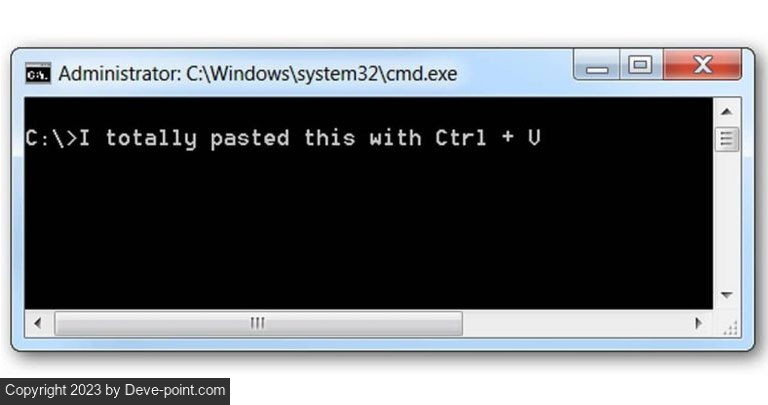
بهذه الطريقة، يمكنك استخدام برامج التشغيل الخاصة بك دون مشاكل. أو إذا كنت تفضل ذلك، فلديك إمكانية استخدام الاختصارين الآخرين Control + V وControl + C، الأقل شهرة على لوحة المفاتيح؛ (Shif+Insert= CTRL V وControl + Insert = CTRL C).

مباشرة بعد هذا الإجراء، ستظهر نافذة منبثقة على الشاشة تحتوي على العديد من علامات التبويب والوظائف للتحكم في لوحة المفاتيح. الآن، ستحدد موقع الأمر الذي يشير إلى "لوحة المفاتيح" وانقر عليه نقرًا مزدوجًا.
مثلما يمكنك تمكين خيارات مجموعة الاختصارات، يمكنك أيضًا تمكين وتعطيل استخدام المفاتيح الخاصة في Windows. بهذه الطريقة، سوف تحصل على تحكم أفضل في لوحة المفاتيح والتعامل معها، وقابلة للتخصيص بطريقتك الخاصة .
من المهم جدًا معرفة أن الأوامر الجديدة يتم تحديدها في لوحة أسفل نافذة Windows المنبثقة والتي سيتم عرضها على الشاشة في النهاية. في بعض الحالات، يكون لدى الكمبيوتر أحرف أخرى لاستخدامها أو تعديل لوحة المفاتيح الافتراضية على الشاشة.
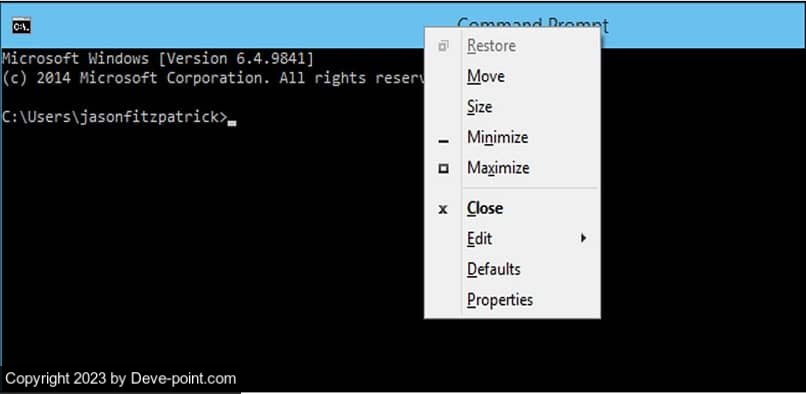
بعد الضغط على هذه المفاتيح على جهاز الكمبيوتر أو الكمبيوتر، ستظهر نافذة منبثقة تحتوي على قائمة الأدوات اللازمة للحصول على تحكم أكبر في لوحة المفاتيح. حدد المفتاح E والمفتاح P ، سيؤدي ذلك إلى تنشيط القوائم ولصقها في المكان الذي يطلبه المستخدم.
ولكن إذا لم ينجح ذلك، فهناك أيضًا طرق أخرى مثل AutoHotkey Script Ctrl + V. الخطوة الأولى هي تنزيل التطبيق على جهاز الكمبيوتر الخاص بك وتشغيله عليه.
ستتابع بعد ذلك إنشاء برنامج نصي AutoHotkey جديد أو إضافة ما يلي إلى البرنامج النصي الموجود لديك. فائدة البرنامج النصي بسيطة، فقط استخدم وظيفة SendInput لإرسال البيانات إلى النافذة، وهي أسرع بكثير من أي طريقة أخرى.
من المهم جدًا معرفة أنها وسيلة لا تتطلب مساحة كبيرة على الكمبيوتر أو الكمبيوتر الشخصي. لذلك، يمكنك استخدام وظيفة التحكم في النسخ، عند الضرورة. إذا توقف أي مفتاح في لوحة المفاتيح عن العمل أو لم يعمل، كما هو الحال مع الأمرين CTRL C و CTRL V، فمن الجيد لك مراجعة بعضها، دليل حول سبب حدوث ذلك وكيفية إصلاحه .
هذه ميزة أو برنامج، يمكن إزالتها عبر أيقونة الدرج أو برامج التشغيل إذا أردت ذلك. الآن، إذا كنت تريد إخفاء أيقونة الدرج ، فيجب على المستخدم إضافة #NoTrayIcon.
وبعد ذلك، لتحديد موقع المجلد المحظور، من الضروري وضع اسمه على القرص الصلب، ويمكن إجراء عملية التنزيل من خلال منصته الرسمية. كونه الأكثر ملاءمة، لأنه يحتوي على جميع محركات الأقراص وأجهزة التحكم والعناصر الوظيفية للتحكم في البرامج. بالإضافة إلى ذلك، فهو خالي من الفيروسات أو الجوانب الضارة على الويب.
في الختام، من المهم جدًا أن يعرف المستهلكون أنه إذا لم تنجح أي من الطرق المذكورة أعلاه. وسوف يحتاجون إلى مساعدة أحد المتخصصين لمساعدتهم في حل المشكلة أو التحكم في أوامر CTRL + C وCTRL + V.
بالإضافة إلى ذلك، إذا بدأ أي من المفاتيح الموجودة على لوحة المفاتيح الخاصة بك بالفشل، فلديك خيار التحقق من حالة أو تشغيل لوحة المفاتيح أو وحدات التحكم، من خلال الصفحات عبر الإنترنت.
أصبحت هذه الوظائف مشهورة جدًا بمرور الوقت، لأنها تعمل على تحسين عمليات البحث أو التطوير الخاصة بالتقرير. بالإضافة إلى ذلك، يسمح النسخ واللصق بتعديل المستندات تمامًا، وبالتالي التحكم بشكل أفضل في المستند وأجهزة الكمبيوتر.
يرتبط الحل الأكثر شيوعًا بالبرنامج النصي السريع AutoHotkey للسماح بلصق أو تنشيط أوامر Control V وControl C من لوحة المفاتيح. ما يفعله هو أخذ محتويات الحافظة واستخدام وظيفة SendInput لإرسال ضغطات المفاتيح. بالإضافة إلى مجموعات الاختصارات CTRL C وCTRL V، توفر لوحة مفاتيح أجهزة Windows العديد من مجموعات الاختصارات الأخرى التي يجب أن تعرفها .
لماذا لا يعمل Control C وControl V على جهاز الكمبيوتر الخاص بي؟
كل واحد منا اليوم لديه جهاز كمبيوتر شخصي، أو جهاز كمبيوتر يعمل بنظام Windows 10؛ أو أحد الإصدارات الأقدم من Microsoft Windows. ولهذا السبب أصبح من المألوف جدًا بالنسبة لنا استخدام هذه الاختصارات، عندما نريد نقل نص أو صورة إلى مستند.من ناحية أخرى، يحتوي نظام التشغيل Microsoft Windows على مجموعة واسعة من البرامج والأجهزة التي تعمل على تحقيق الأداء الأمثل للكمبيوتر.
ولكن ماذا يحدث عندما تحاول استخدام معالجات CTRL C وCTRL V، ولا تعمل؟ حسنًا، أول شيء يجب عليك فعله هو التزام الهدوء.
وبعد ذلك ، تحقق من لوحة مفاتيح Windows 10 أو إصدار Microsoft Windows لديك. وهذا يعني التحقق من تنشيط المفاتيح التي تريد استخدامها. أو في حالة فشل ذلك، فهي ليست عالقة أو صلبة، مما يعيق استخدامها الصحيح.
لأن هذا قد يكون أحد أسباب عدم السماح لك بتنفيذ الأمر عند محاولة النسخ أو اللصق باستخدام أوامر التحكم. ولهذا السبب، تشعر بالإحباط أو التعب من الرغبة في نسخ هذا النص المهم، ولا تستطيع القيام بذلك.
لكن لا تقلق، لأنه على الرغم من أن المشكلة تبدو ليس لها نهاية أو إصلاح، إلا أن الحل بسيط. نظرًا لأنه عليك فقط مواصلة القراءة، وسترى كيف يمكنك حل هذه المشكلة؛ بهدف منع حدوث ذلك لك مرة أخرى.
الآن، إذا أدركت أنه عند توصيل الجهاز بكمبيوتر آخر، فإنه يعمل بشكل صحيح. أي أنه عند استخدام أوامر النسخ واللصق فإنه يقوم بذلك بشكل جيد.
لذلك، عليك أن تنظر إلى برامج التشغيل أو وحدات التحكم الموجودة على جهاز الكمبيوتر. من أجل اكتشاف ما إذا تم تثبيت أي منها بشكل غير صحيح، أو غير متصلة.
حسنًا، إذا لم تكن هذه الأوامر نشطة، فسيصبح من الصعب استخدامها. لذلك، يمكنك اختيار البحث من خلال موجه الأوامر عن اختصارات لوحة المفاتيح والتحقق من أنها تعمل.
وإذا لم يتم تحديدها، فلا شيء أكثر من ذلك، فقط انقر عليها وفويلا، وبهذا ستتمكن من نسخ التحكم في الاختصارات. البديل الآخر الذي يمكنك اختياره هو تنزيل لوحة المفاتيح الافتراضية أو تنشيطها على جهاز الكمبيوتر الخاص بك.
بهذه الطريقة، يمكنك استخدام برامج التشغيل الخاصة بك دون مشاكل. أو إذا كنت تفضل ذلك، فلديك إمكانية استخدام الاختصارين الآخرين Control + V وControl + C، الأقل شهرة على لوحة المفاتيح؛ (Shif+Insert= CTRL V وControl + Insert = CTRL C).
كيفية تفعيل Ctrl C وV على جهاز كمبيوتر يعمل بنظام Windows؟
كما هو الحال مع أي دعم آخر، سيتعين على المستخدمين اتباع سلسلة من الخطوات البسيطة لإصلاح CTRL C وCTRL V أو Control + V وControl + C الشهيرة في Windows، وهي كما يلي:أدخل إلى لوحة الأدوات
أول شيء عليك القيام به لنسخ ولصق أو تنشيط أوامر Control + V و Control + C في نظام التشغيل Windows 10 هو النقر بزر الماوس الأيمن على شريط العنوان في موجه الأوامر. ثم تابع لتحديد الخيار المسمى "الخصائص".مباشرة بعد هذا الإجراء، ستظهر نافذة منبثقة على الشاشة تحتوي على العديد من علامات التبويب والوظائف للتحكم في لوحة المفاتيح. الآن، ستحدد موقع الأمر الذي يشير إلى "لوحة المفاتيح" وانقر عليه نقرًا مزدوجًا.
تمكين الخيار
بمجرد الدخول، ستكون الخطوة التالية هي اختيار الأمر الذي يقول "تمكين اختصارات لوحة المفاتيح الجديدة Ctrl"، الموجود داخل موجه الأوامر. باستخدام هذا، ستتمكن من التنشيط والتحكم في أوامر CTRL + V وCTRL + C في نظام التشغيل Windows. على الرغم من أنه في بعض أجهزة الكمبيوتر، فمن المثالي أولاً تحديد الزر الذي يقول "تمكين وظائف وحدة التحكم التجريبية" وتكرار الخطوة السابقة.مثلما يمكنك تمكين خيارات مجموعة الاختصارات، يمكنك أيضًا تمكين وتعطيل استخدام المفاتيح الخاصة في Windows. بهذه الطريقة، سوف تحصل على تحكم أفضل في لوحة المفاتيح والتعامل معها، وقابلة للتخصيص بطريقتك الخاصة .
من المهم جدًا معرفة أن الأوامر الجديدة يتم تحديدها في لوحة أسفل نافذة Windows المنبثقة والتي سيتم عرضها على الشاشة في النهاية. في بعض الحالات، يكون لدى الكمبيوتر أحرف أخرى لاستخدامها أو تعديل لوحة المفاتيح الافتراضية على الشاشة.
ما الذي يجب علي فعله لإصلاح أوامر Control C وV على جهاز الكمبيوتر الخاص بي؟
في الواقع، هناك طريقة للصق أو نسخ بعض النصوص باستخدام لوحة مفاتيح الكمبيوتر، ولكنها ليست ملائمة للاستخدام. وهو يتألف من استخدام مجموعة المفاتيح Alt + Space.بعد الضغط على هذه المفاتيح على جهاز الكمبيوتر أو الكمبيوتر، ستظهر نافذة منبثقة تحتوي على قائمة الأدوات اللازمة للحصول على تحكم أكبر في لوحة المفاتيح. حدد المفتاح E والمفتاح P ، سيؤدي ذلك إلى تنشيط القوائم ولصقها في المكان الذي يطلبه المستخدم.
ولكن إذا لم ينجح ذلك، فهناك أيضًا طرق أخرى مثل AutoHotkey Script Ctrl + V. الخطوة الأولى هي تنزيل التطبيق على جهاز الكمبيوتر الخاص بك وتشغيله عليه.
ستتابع بعد ذلك إنشاء برنامج نصي AutoHotkey جديد أو إضافة ما يلي إلى البرنامج النصي الموجود لديك. فائدة البرنامج النصي بسيطة، فقط استخدم وظيفة SendInput لإرسال البيانات إلى النافذة، وهي أسرع بكثير من أي طريقة أخرى.
من المهم جدًا معرفة أنها وسيلة لا تتطلب مساحة كبيرة على الكمبيوتر أو الكمبيوتر الشخصي. لذلك، يمكنك استخدام وظيفة التحكم في النسخ، عند الضرورة. إذا توقف أي مفتاح في لوحة المفاتيح عن العمل أو لم يعمل، كما هو الحال مع الأمرين CTRL C و CTRL V، فمن الجيد لك مراجعة بعضها، دليل حول سبب حدوث ذلك وكيفية إصلاحه .
هل من الممكن تنزيل برنامج AutoHotkey Script؟
الجواب هو نعم، برنامج AutoHotkey Script قابل للتنزيل، وهو متوفر في متاجر التطبيقات المختلفة. ولكن من المهم الإشارة إلى أنها عادة ما تكون ثقيلة جدًا.هذه ميزة أو برنامج، يمكن إزالتها عبر أيقونة الدرج أو برامج التشغيل إذا أردت ذلك. الآن، إذا كنت تريد إخفاء أيقونة الدرج ، فيجب على المستخدم إضافة #NoTrayIcon.
وبعد ذلك، لتحديد موقع المجلد المحظور، من الضروري وضع اسمه على القرص الصلب، ويمكن إجراء عملية التنزيل من خلال منصته الرسمية. كونه الأكثر ملاءمة، لأنه يحتوي على جميع محركات الأقراص وأجهزة التحكم والعناصر الوظيفية للتحكم في البرامج. بالإضافة إلى ذلك، فهو خالي من الفيروسات أو الجوانب الضارة على الويب.
في الختام، من المهم جدًا أن يعرف المستهلكون أنه إذا لم تنجح أي من الطرق المذكورة أعلاه. وسوف يحتاجون إلى مساعدة أحد المتخصصين لمساعدتهم في حل المشكلة أو التحكم في أوامر CTRL + C وCTRL + V.
بالإضافة إلى ذلك، إذا بدأ أي من المفاتيح الموجودة على لوحة المفاتيح الخاصة بك بالفشل، فلديك خيار التحقق من حالة أو تشغيل لوحة المفاتيح أو وحدات التحكم، من خلال الصفحات عبر الإنترنت.
التعديل الأخير بواسطة المشرف:
