





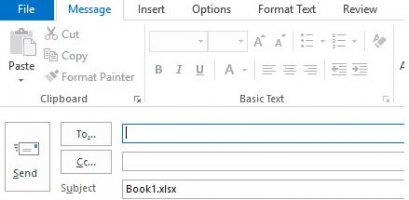
إذا كنت تعمل كثيرًا مع ملفات Excel ، فمن المحتمل أنك ترسل الكثير من ملفات Excel عبر البريد الإلكتروني أيضًا. من المحتمل أن يكون هناك مليون طريقة مختلفة لإرفاق ملف ، ويمكن أن يكون بعضها بطيئًا للغاية.
يمكنك قضاء الكثير من الوقت في تصفح المجلدات للعثور على الملف (الملفات) الذي تريد إرفاقه. تقوم بعد ذلك بتكرار هذه العملية عندما تدرك أنك بحاجة إلى إجراء تغييرات على ملف أو أنك لست متأكدًا مما إذا كنت قد قمت بحفظه.
قد تحتاج أحيانًا إلى إرسال جزء من جدول بيانات أو ورقة Excel واحدة من مصنف إلى زميلك أو مشرفك. بينما توجد طرق أخرى للقيام بذلك ، سأوضح لك في هذا البرنامج التعليمي الطريقة الأسرع والأسهل لإرسال جدول بيانات Excel واحد أو جزء من جدول بيانات Excel بالبريد الإلكتروني.
قد تحتاج في بعض الأحيان إلى دمج رسالة بريد إلكتروني في Outlook في المصنف الخاص بك. يمكنك التفكير في نسخ محتوى البريد الإلكتروني ولصقه في المصنف. ومع ذلك ، بمجرد نسخ ولصق رسالة البريد الإلكتروني من Outlook إلى Excel ، يتم تحميل الرسالة بشكل زائد ولا تحتوي على أي تنسيق. في الواقع ، يمكنك دمج البريد الإلكتروني كموضوع في المصنف على النحو التالي
لماذا لا يمكنني إرفاق مستند Excel برسالة بريد إلكتروني؟

- أحد الأسباب الأكثر شيوعًا لعدم إمكانية إرفاق ملف برسالة بريد إلكتروني هو أن الكمبيوتر لا يحتوي على البرامج اللازمة للتعرف على تنسيق الملف. على سبيل المثال ، إذا أرسل إليك شخص ما ملفًا ولم يكن لديك برنامج آخر يدعم هذا التنسيق ، فلن يفتح.
- إذا كان تنسيق الملف شيئًا يجب أن يفتحه جهاز الكمبيوتر الخاص بك ولكن لا يتم فتحه بشكل صحيح ، فقد يكون تنسيق الملف هذا مرتبطًا بالبرنامج الخطأ.
- إما أن البرنامج المرتبط به هو عربات التي تجرها الدواب أو تمت إزالته.
- إذا كان لديك عدة ملفات لإرسالها عبر البريد الإلكتروني ، فليس من غير المألوف وضع جميع الملفات في ملف مضغوط واحد وإرفاقه بالبريد الإلكتروني. إذا كان الملف مضغوطًا أو أي تنسيق ملف مضغوط آخر ، فيجب فك ضغطه قبل إرفاقه.
- إذا كان لديك برنامج مكافحة فيروسات مثبتًا على جهاز الكمبيوتر الخاص بك ، فتأكد من أنه لا يسبب مشاكل مع المرفقات من خلال تعطيله مؤقتًا.
- من الممكن أيضًا أن يكون الملف المرفق الذي تلقيته تالفًا. قم بالرد على البريد الإلكتروني واطلب من المرسل التحقق من أن المرفق يعمل على جهاز الكمبيوتر الخاص به وإنشاء بريد إلكتروني جديد ومرفق جديد.
كيفية إرفاق مستند Excel برسالة بريد إلكتروني
أرسل بتنسيق آخر
إذا رفض Outlook إرفاق ملف Excel ، فيمكنك أيضًا إخفاء الملف بتنسيق مختلف بذكاء. أفضل طريقة للقيام بذلك هي ضغط الملف. للقيام بذلك ، حدد موقع ملف Excel على جهاز الكمبيوتر الخاص بك ، وانقر بزر الماوس الأيمن فوقه ، وحدد إضافة إلى ملف. من المرجح أن يتم قبول الملف المضغوط الذي تم الحصول عليه حديثًا كمرفق في Outlook.يتضمن هذا البرنامج أيضًا خيار تحويل الملف الذي يسمح لك بتحويل ملف Excel إلى نوع آخر لمعرفة ما إذا كان Outlook مقبولاً أم لا. هذه هي أداة أرشفة الملفات الأكثر شيوعًا ، ولكن ليس هذا فقط ، لأنها تطورت كثيرًا في السنوات الأخيرة. تمتلئ هذه الأداة الرائعة الآن بالعديد من الأدوات الأخرى مثل تشفير البيانات والنسخ الاحتياطي للبيانات وإدارة الملفات وحتى دمج الملفات.
استعادة ملف إكسل
قد يرفض Outlook ملف Excel الخاص بك لأنه من المحتمل أن يكون تالفًا. لا تقلق ، لأنه يمكنك استعادتها بسهولة باستخدام برنامج خاص.الغرض من هذه الأداة هو حماية مصنفات Excel والبيانات من التلف. ومع ذلك ، يمكنك أيضًا استعادة ملفات Excel التالفة واستعادة جميع السجلات وطرق العرض.
يمكنك استرداد البنية الكاملة لملف Excel ، بما في ذلك الجداول والمخططات والصيغ وحتى تعليقات الخلية. كما أنه يعمل مع ملفات متعددة في وقت واحد ، كما أنه متوافق مع إصدارات Excel القديمة من 2000 و 2003 إلى 2019.
قم بتعطيل برنامج مكافحة الفيروسات وجدار الحماية التابع لجهة خارجية
أكد بعض المستخدمين أنهم قاموا بإصلاح "خطأ البريد الإلكتروني الشائع" عن طريق إزالة أدوات حظر جدار الحماية التابعة لجهات خارجية لبرنامج MS Excel. لذا حاول تعطيل (أو إلغاء تثبيت) جدار الحماية وبرنامج مكافحة الفيروسات التابعين لجهة خارجية لمعرفة ما إذا كان يحظر ميزة المرفقات في Excel.تتضمن العديد من برامج مكافحة الفيروسات خيار تعطيل يمكن تحديده بالنقر بزر الماوس الأيمن فوق الرمز الموجود على شريط المهام.
تأكد من أن Outlook هو عميل البريد الإلكتروني الافتراضي
- اضغط على مفتاح Windows + اختصار لوحة المفاتيح S.
- أدخل التطبيقات الافتراضية في مربع البحث.
- انقر فوق التطبيقات الافتراضية لفتح النافذة.
- لتغيير برنامج البريد الإلكتروني الافتراضي ، انقر فوق برنامج البريد الإلكتروني.
- حدد Outlook في نافذة تحديد التطبيق.
استعادة مجموعة MS Office
- اضغط على مفتاح Windows + اختصار لوحة المفاتيح R.
- اكتب appwiz. في نافذة التشغيل ، انقر فوق موافق لفتح نافذة إلغاء التثبيت.
- حدد مجموعة MS Office هناك.
- انقر فوق خيار تغيير (أو تعديل).
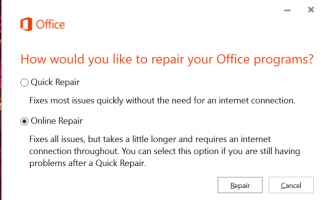
- إذا كان MS Office يستند إلى MSI ، فحدد خيار الاستعادة. انقر على زر "التالي".
- يجب على مستخدمي مجموعة Office النقر لتحديد خيار الاستعادة عبر الإنترنت ، ثم النقر فوق استعادة.
القضاء على التطبيقات المكتبية المكررة
يحدث خطأ البريد الإلكتروني الشائع عادةً بسبب تثبيت إصدارات مكررة من تطبيقات MS Office. قد يكون لدى بعض المستخدمين إصدارات قديمة من تطبيقات MS Office مثبتة جنبًا إلى جنب مع الإصدارات الجديدة. لذلك ، يمكن أن تؤدي إزالة تطبيقات MS Office المكررة إلى حل المشكلة.للقيام بذلك ، افتح قائمة ابدأ في Windows 10 وانقر فوق مجلد Microsoft Office للتحقق من وجود تطبيقات Office مكررة. من هناك ، انقر بزر الماوس الأيمن فوق برنامج Office مكرر وانقر فوق إلغاء التثبيت لإزالة إدخالات التطبيق غير المرتبطة بإصدار Office الحالي.
أسئلة متكررة
لماذا لم يتم إرفاق المرفق بالبريد الإلكتروني الخاص بي؟
السبب الأكثر شيوعًا لعدم إمكانية إرسال المرفق هو أنه كبير جدًا. يتم تعيين هذه القيود بواسطة أي شخص تستخدمه للبريد الإلكتروني ، سواء كان حساب بريد إلكتروني مع مزود خدمة الإنترنت أو مزود عبر الإنترنت مثل Yahoo أو Gmail. تحقق مع مزود البريد الإلكتروني الخاص بك لمعرفة قيود المرفقات.كيف يمكنني إرسال جدول بيانات Excel كمرفق؟
- انقر بزر الماوس الأيمن فوق علامة التبويب الخاصة بجدول البيانات الذي تريد إرساله بالبريد الإلكتروني.
- إذا كنت تريد إرسال أوراق عمل متعددة ، فاضغط مع الاستمرار على مفتاح Ctrl وانقر فوق كل واحدة.
- سيتم الآن فتح ورقة العمل في مجلد منفصل باسم افتراضي ، مثل Book1.
- في ورقة العمل هذه ، انقر فوق ملف ، مشاركة ، بريد إلكتروني ، حدد إرسال كمرفق.

