





قطعت Google شوطًا طويلاً من خلال تطبيقاتها ومنتجاتها. أستخدم كلاً من أجهزة Android و iOS. على الرغم من أنني أحب استقرار جهاز iPhone ، إلا أن Android له سحره الخاص ولكن أيضًا مشاكله الغريبة. إذا كنت أحد المستخدمين الذين استمرت خدمة Google Play في التوقف ، فيجب أن تعمل هذه الحلول على حل هذه المشكلة.
أعدك بعدم إضاعة الوقت مع أكثر طرق تحرّي الخلل وإصلاحه وضوحًا للتخلص من مشكلة "خدمة Google Play تستمر في التوقف". لكنني سأحرص على ذكرها في نهاية هذا الدليل حتى يتمكن أي شخص من رؤية ما هي عليه.
شيء واحد يجب مراعاته هو أن هناك عدة أسباب لفشل خدمة Google Play. يمكن أن يكون الهاتف أو نظام التشغيل أو حتى إعدادًا بسيطًا ربما تم تغييره عن طريق الخطأ ، مثل عندما تحاول تغيير اللغة على هاتفك .
أفترض أنك جربت بالفعل الخطوات الأساسية لتحري الخلل وإصلاحه التي يتحدث عنها الجميع في مدونتك. نعم ، إنها تعمل في بعض الأحيان ، ولكن إذا لم تصل إلى أي مكان بهذه الحيل ، فيجب أن تساعدك هذه الحلول.
الآن ، لا تسألني عن سبب ذلك ، لأنني لن أتمكن من إخبارك. لكن هذه خدعة يبدو أنها تعمل مع معظم مستخدمي Android الذين يواجهون هذه المشكلة.
ملاحظة: أكد معظم المستخدمين أن تعطيل المتصفحات وتمكينها أدى إلى حل المشكلة على الفور.
افتح درج التطبيق (قائمة التطبيقات المثبتة على هاتف Android الخاص بك).
حدد موقع متصفح "Google Chrome". إذا لم تتمكن من العثور عليه ، فاستخدم شريط البحث في الأعلى واكتب "Chrome".
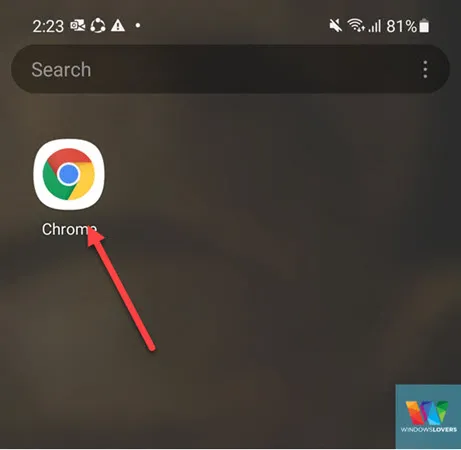
بمجرد تحديد الموقع ، اضغط لفترة طويلة على الرمز الذي يفتح خيارات إضافية لهذا التطبيق.
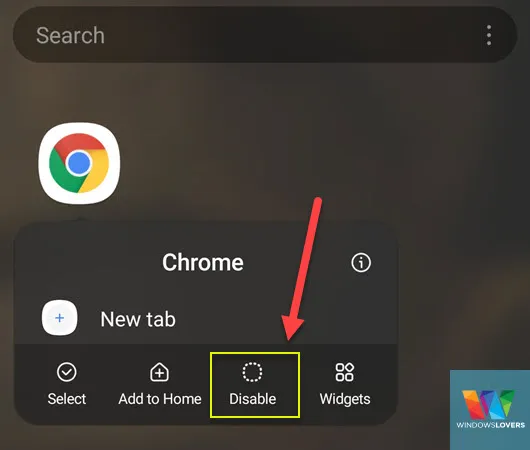
اضغط على "تعطيل"
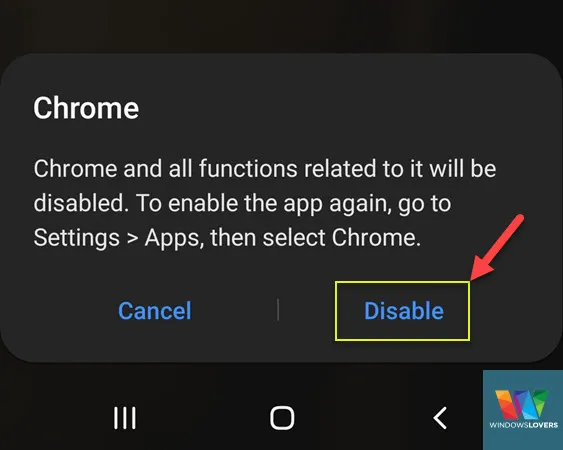
أخيرًا ، اضغط على "Deactivate" في شاشة التأكيد. يرجى الاطلاع على لقطة الشاشة التالية للرجوع اليها.
سأذهب خطوة إلى الأمام وأعيد تشغيل هاتف Android.
بمجرد إعادة تشغيل الهاتف ، حاول معرفة ما إذا كانت خدمة Google Play لا تزال تتعطل.
إذا لم يكن كذلك ، فتهانينا. إذا كان لا يزال كذلك ، فانتقل إلى الحل التالي.
قبل القيام بذلك ، قد ترغب في تمكين Google Chrome والتحقق مرة أخرى مما إذا كانت خدمة Google Play لا تزال متوقفة.
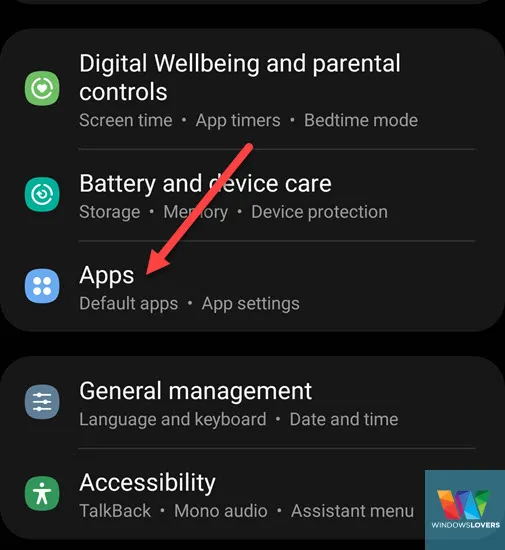
انتقل إلى الإعدادات وابحث عن "التطبيقات" وافتحها.
ابحث عن "Chrome" ، يجب أن يكون هناك خيار بحث في مكان ما أعلى الصفحة.
ابحث عن تطبيق "Chrome" ، ويجب أن تظهر كلمة "معطل" بجواره.
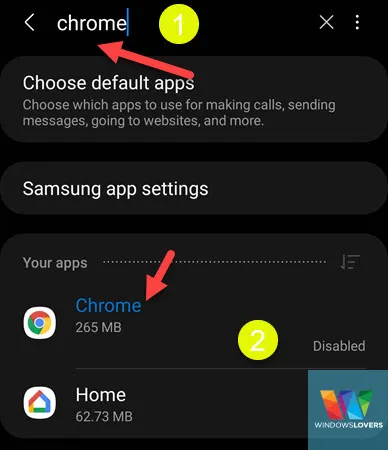
اضغط على "تمكين" في الزاوية اليسرى السفلية من الشاشة.
يمكنك الآن العثور على متصفح Google Chrome في قائمة التطبيقات واستخدامه أيضًا.
كما قلت من قبل ، حاول معرفة ما إذا كانت خدمات Google Play لا تزال تتعطل أو إذا تم إصلاحها منذ أن فعلنا ذلك.
يعد Android WebView أحد مكونات هاتف Android المسؤول في الغالب عن تحميل وعرض صفحات الويب بشكل صحيح على هاتفك. نظرًا لأن الحل السابق كان مرتبطًا بـ Google Chrome ، فإن الحيلة هنا هي تحديث Google Chrome وأيضًا Android Webview.
من السهل تحديث كلا المكونين ، فقط تأكد من أن لديك اتصال إنترنت لائق. وإذا كنت تستخدم اتصال الإنترنت الخاص بهاتفك المحمول ، فتأكد من أن لديك بيانات كافية إذا كنت تستخدم خطة محدودة.
ملاحظة: اتبع نفس الإجراء لتحديث Google Chrome أيضًا. ابحث فقط عن "Chrome" في صفحة التطبيقات.
انتقل إلى صفحة الإعدادات وابحث عن "التطبيقات".
بمجرد فتح التطبيقات ، ابحث عن "Android WebView". يجب أن يكون هناك خيار بحث في مكان ما على الصفحة.
افتح عرض الويب لنظام Android. يمكنك تجربة شيئين هنا.
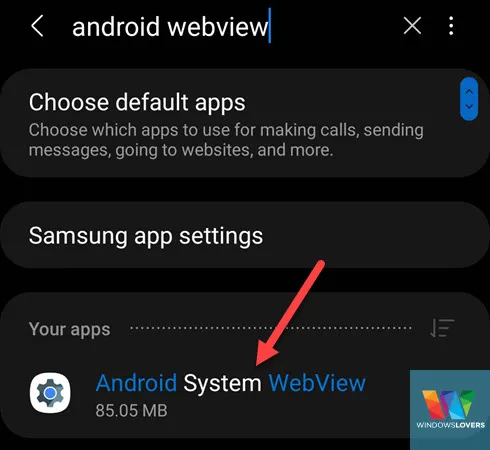
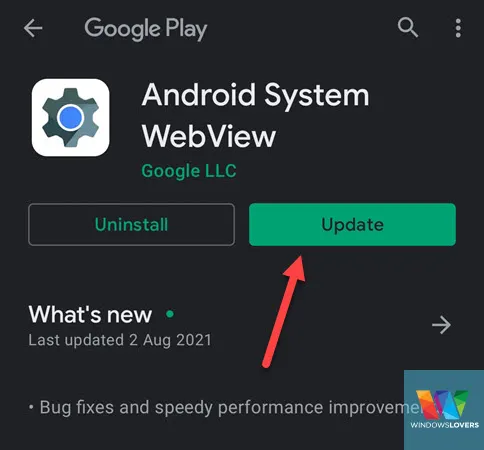
ط) قم بالتمرير إلى أسفل الصفحة وانقر على "تفاصيل متجر التطبيقات". إذا كان يأخذك إلى متجر Play وكان هناك تحديث متاح ، فقم بتحديث التطبيق. بمجرد اكتمال التحديث ، حاول معرفة ما إذا كانت خدمة Google Play لا تزال معطلة. أقترح عليك إعادة تشغيل هاتفك بسرعة ومعرفة ما إذا كان ذلك يساعدك.
ب) إذا تم تحديث هاتفك مؤخرًا وتوقفت خدمات Google Play عن الاستجابة بعد التحديث ، فانقر على الزاوية اليمنى العليا وانقر على "إلغاء تثبيت التحديثات". تحقق مما إذا كان هذا يحل المشكلة.
هذا سبب شائع وغالبًا ما يتم تجاهله ، لذا تأكد من عرض التاريخ والوقت على هاتفك بشكل صحيح.
أقترح عليك السماح للهاتف بتحديث إعدادات التاريخ والوقت تلقائيًا بدلاً من إدخالها يدويًا.
افتح صفحة الإعدادات وانتقل إلى "الإدارة العامة".
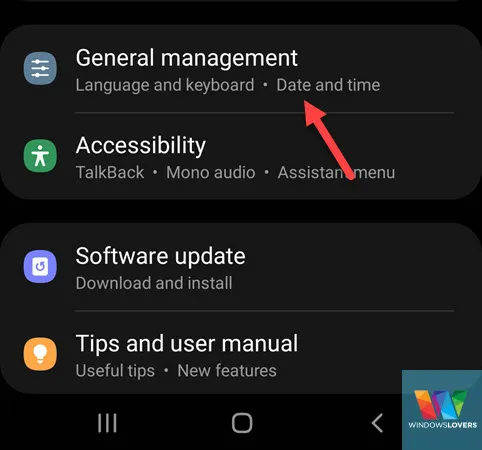
اضغط على "التاريخ والوقت" وإذا تم تعطيل خيار "التاريخ والوقت التلقائي" ، فتأكد من تمكينه. سيتزامن هاتفك تلقائيًا مع إعدادات البيانات والوقت الأكثر حداثة لهاتفك.
لأي سبب من الأسباب ، إذا كنت تريد إدخال التاريخ والوقت يدويًا على هاتفك ، فتأكد فقط من صحة المعلومات التي تدخلها.
إذا لم يتم تحديث التاريخ والوقت أو تغيرا منذ إجراء هذه التغييرات ، فابدأ وتحقق من حل مشكلة "خدمة Google Play باستمرار في التوقف".
تؤدي إعادة تعيين خدمات Google Play إلى شيئين: أولاً ، يزيل أي تناقضات قد تكون ناجمة عن التحديثات أو استخدامها في الخلفية. ثانيًا ، يجبرك هذا على تنزيل جميع الملفات الضرورية من Google مرة أخرى. يضمن ذلك تثبيت إصدار جديد على الهاتف ومن المرجح أن يتخلص من مشكلة تعطل خدمة إعادة التشغيل.
انتقل إلى صفحة الإعدادات وافتح "التطبيقات".
ابحث عن "Play Services" وتأكد من فتح "خدمات Google Play".
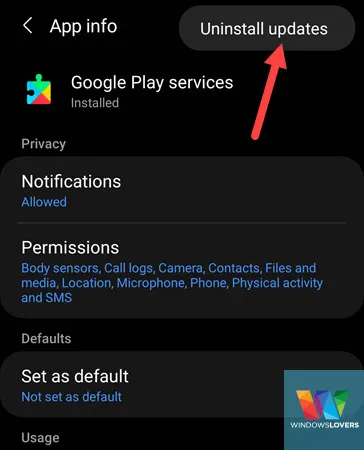
اضغط على النقاط الثلاث في الزاوية اليمنى العليا من الشاشة واضغط على "إلغاء تثبيت التحديثات".
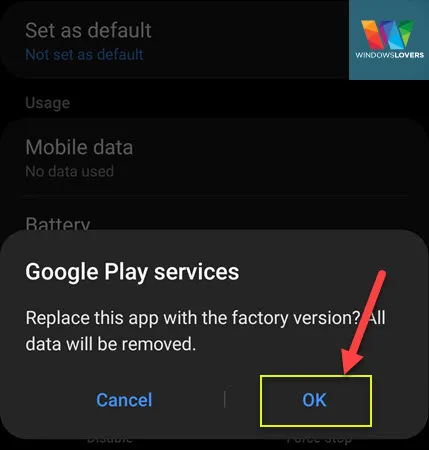
سيطلب منك الآن تأكيد ما إذا كنت تريد استبدال هذا التطبيق بإصدار المصنع. انقر على "موافق" وسيتم إلغاء تثبيت تحديثات Google المثبتة واستعادتها إلى إعدادات المصنع.
أعد تشغيل هاتفك وعند إعادة التشغيل التالية ، ستقوم خدمات Google Play بتنزيل أحدث إصدار من Google.
أخيرًا ، حاول ومعرفة ما إذا كنت لا تزال تتلقى الخطأ "للأسف ، توقفت خدمة Google Play".
قد تكون هناك مشكلة إذا كنت تستخدم هاتف Android قديمًا لم يعد يتلقى تحديثات من Google.
ولكن إذا كنت لا تستخدم هاتفًا قديمًا جدًا ، فيمكنك تحديث نظام تشغيل هاتفك مباشرةً من الهاتف. فقط تأكد من عدم وجود مشكلات في الاتصال بالإنترنت قبل بدء التحديث. إذا توقفت عملية التحديث ، فقد يواجه هاتفك مشاكل أخرى.
افتح صفحة الإعدادات على هاتفك وانتقل إلى أسفل. ستجد خيار "تحديث البرنامج". المسها.
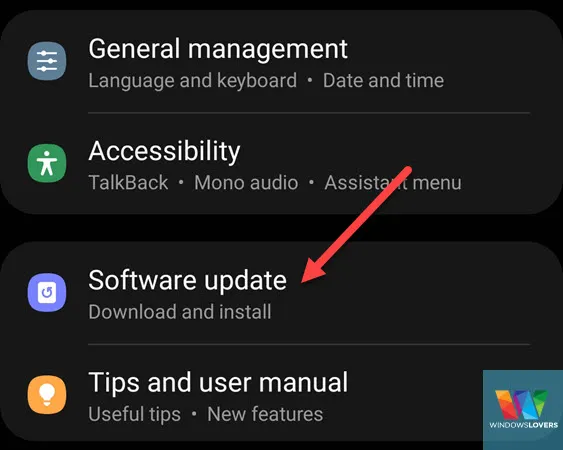
اضغط على "تنزيل وتثبيت". سيتحقق من وجود أي تحديثات قد تكون متاحة لهاتفك.
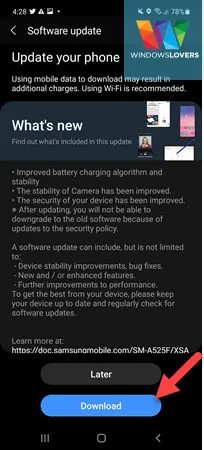
إذا كان هناك واحد ، فانقر على "تنزيل" واتركه يقوم بتنزيل التحديث وتثبيته. قد تحتاج إلى تغيير الإعدادات إذا لزم الأمر لتتمكن من التنزيل والتثبيت والتحديث إذا كنت تستخدم شبكة خلوية.
إذا كنت متصلاً بشبكة Wi-Fi ، فيجب ألا تمثل عملية التنزيل والتثبيت أي مشاكل.
هذه 5 حيل مضيعة للوقت عملت مع العديد من الأشخاص كما وجدتها في مدونات ومنتديات مختلفة. يرجى إعلامي إذا كان أي من هذه الأمور يعمل من أجلك وإذا كنت تعرف أي حيل أخرى قد تحل مشكلات تعطل خدمات Google Play للمستخدمين الآخرين.
أود إخبارك ببعض الخطوات الأساسية الأخرى لتحرّي الخلل وإصلاحه إذا لم تكن على دراية بها أيضًا. هذه طرق لاستكشاف الأخطاء وإصلاحها لأي مشكلة تواجهها على هاتف Android الخاص بك ، لذلك لم أرغب في ذكرها مسبقًا في هذا الدليل.
إذا كنت تقرأ هذا ، فتأكد من ترك تعليقاتك لنا.
إذا كان هاتفك يحتوي على بطارية قابلة للإزالة ، فأقترح عليك إيقاف تشغيل الهاتف وإزالة البطارية أيضًا. وإذا لم يكن الأمر كذلك ، فتأكد من ترك هاتفك مغلقًا لبضع دقائق على الأقل قبل إعادة تشغيله.
تابع بحذر أثناء قيامك بتثبيت تطبيق من مزود تابع لجهة خارجية. على الرغم من أنه موقع ويب مشهور ، إلا أنني سأجعل هذا خياري الوحيد.
انتقل إلى
أعد تشغيل هاتفك ويجب أن يتم تثبيت أحدث خدمات Google Play على هاتفك ، مما يؤدي إلى إزالة مشكلة التعطل تمامًا.
لذا حاول التبديل بين نوع اتصال الإنترنت الذي تستخدمه لمعرفة ما إذا كان هذا يغير شيئًا. على سبيل المثال ، إذا كنت على شبكة خلوية ، فاستخدم Wi-Fi والعكس صحيح.
الاسئلة الشائعة
أعدك بعدم إضاعة الوقت مع أكثر طرق تحرّي الخلل وإصلاحه وضوحًا للتخلص من مشكلة "خدمة Google Play تستمر في التوقف". لكنني سأحرص على ذكرها في نهاية هذا الدليل حتى يتمكن أي شخص من رؤية ما هي عليه.
شيء واحد يجب مراعاته هو أن هناك عدة أسباب لفشل خدمة Google Play. يمكن أن يكون الهاتف أو نظام التشغيل أو حتى إعدادًا بسيطًا ربما تم تغييره عن طريق الخطأ ، مثل عندما تحاول تغيير اللغة على هاتفك .
حل المشكلة التي تستمر خدمة Google Play في التوقف
أفترض أنك جربت بالفعل الخطوات الأساسية لتحري الخلل وإصلاحه التي يتحدث عنها الجميع في مدونتك. نعم ، إنها تعمل في بعض الأحيان ، ولكن إذا لم تصل إلى أي مكان بهذه الحيل ، فيجب أن تساعدك هذه الحلول.
1. تعطيل وتمكين جوجل كروم
تأتي جميع هواتف Android الأحدث مزودة بمتصفح Google Chrome مثبتًا افتراضيًا هذه الأيام. إنه متصفح رائع ، ولكن يبدو أنه أحد المذنبين في حظر خدمات Google Play على هاتف Android.الآن ، لا تسألني عن سبب ذلك ، لأنني لن أتمكن من إخبارك. لكن هذه خدعة يبدو أنها تعمل مع معظم مستخدمي Android الذين يواجهون هذه المشكلة.
ملاحظة: أكد معظم المستخدمين أن تعطيل المتصفحات وتمكينها أدى إلى حل المشكلة على الفور.
1.1 تعطيل جوجل كروم
لتعطيل Google Chrome ، هناك طريقتانافتح درج التطبيق (قائمة التطبيقات المثبتة على هاتف Android الخاص بك).
حدد موقع متصفح "Google Chrome". إذا لم تتمكن من العثور عليه ، فاستخدم شريط البحث في الأعلى واكتب "Chrome".
بمجرد تحديد الموقع ، اضغط لفترة طويلة على الرمز الذي يفتح خيارات إضافية لهذا التطبيق.
اضغط على "تعطيل"
أخيرًا ، اضغط على "Deactivate" في شاشة التأكيد. يرجى الاطلاع على لقطة الشاشة التالية للرجوع اليها.
سأذهب خطوة إلى الأمام وأعيد تشغيل هاتف Android.
بمجرد إعادة تشغيل الهاتف ، حاول معرفة ما إذا كانت خدمة Google Play لا تزال تتعطل.
إذا لم يكن كذلك ، فتهانينا. إذا كان لا يزال كذلك ، فانتقل إلى الحل التالي.
قبل القيام بذلك ، قد ترغب في تمكين Google Chrome والتحقق مرة أخرى مما إذا كانت خدمة Google Play لا تزال متوقفة.
1.2 تمكين جوجل كروم
بمجرد تعطيل متصفح Google Chrome ، لن تجده مدرجًا في أي مكان في درج التطبيق. فكيف تقوم بتمكينه مرة أخرى؟انتقل إلى الإعدادات وابحث عن "التطبيقات" وافتحها.
ابحث عن "Chrome" ، يجب أن يكون هناك خيار بحث في مكان ما أعلى الصفحة.
ابحث عن تطبيق "Chrome" ، ويجب أن تظهر كلمة "معطل" بجواره.
اضغط على "تمكين" في الزاوية اليسرى السفلية من الشاشة.
يمكنك الآن العثور على متصفح Google Chrome في قائمة التطبيقات واستخدامه أيضًا.
كما قلت من قبل ، حاول معرفة ما إذا كانت خدمات Google Play لا تزال تتعطل أو إذا تم إصلاحها منذ أن فعلنا ذلك.
2. تحديث Android webview
يعد Android WebView أحد مكونات هاتف Android المسؤول في الغالب عن تحميل وعرض صفحات الويب بشكل صحيح على هاتفك. نظرًا لأن الحل السابق كان مرتبطًا بـ Google Chrome ، فإن الحيلة هنا هي تحديث Google Chrome وأيضًا Android Webview.
من السهل تحديث كلا المكونين ، فقط تأكد من أن لديك اتصال إنترنت لائق. وإذا كنت تستخدم اتصال الإنترنت الخاص بهاتفك المحمول ، فتأكد من أن لديك بيانات كافية إذا كنت تستخدم خطة محدودة.
ملاحظة: اتبع نفس الإجراء لتحديث Google Chrome أيضًا. ابحث فقط عن "Chrome" في صفحة التطبيقات.
انتقل إلى صفحة الإعدادات وابحث عن "التطبيقات".
بمجرد فتح التطبيقات ، ابحث عن "Android WebView". يجب أن يكون هناك خيار بحث في مكان ما على الصفحة.
افتح عرض الويب لنظام Android. يمكنك تجربة شيئين هنا.
ط) قم بالتمرير إلى أسفل الصفحة وانقر على "تفاصيل متجر التطبيقات". إذا كان يأخذك إلى متجر Play وكان هناك تحديث متاح ، فقم بتحديث التطبيق. بمجرد اكتمال التحديث ، حاول معرفة ما إذا كانت خدمة Google Play لا تزال معطلة. أقترح عليك إعادة تشغيل هاتفك بسرعة ومعرفة ما إذا كان ذلك يساعدك.
ب) إذا تم تحديث هاتفك مؤخرًا وتوقفت خدمات Google Play عن الاستجابة بعد التحديث ، فانقر على الزاوية اليمنى العليا وانقر على "إلغاء تثبيت التحديثات". تحقق مما إذا كان هذا يحل المشكلة.
3. تحقق من إعدادات التاريخ والوقت
يجب أن تحتوي معظم التطبيقات على التاريخ والوقت الحاليين على النظام الذي تعمل عليه. هذا يمنع أي نوع من التناقض في تحديثات التطبيق أو الميزات أو الاستخدام العام.هذا سبب شائع وغالبًا ما يتم تجاهله ، لذا تأكد من عرض التاريخ والوقت على هاتفك بشكل صحيح.
أقترح عليك السماح للهاتف بتحديث إعدادات التاريخ والوقت تلقائيًا بدلاً من إدخالها يدويًا.
افتح صفحة الإعدادات وانتقل إلى "الإدارة العامة".
اضغط على "التاريخ والوقت" وإذا تم تعطيل خيار "التاريخ والوقت التلقائي" ، فتأكد من تمكينه. سيتزامن هاتفك تلقائيًا مع إعدادات البيانات والوقت الأكثر حداثة لهاتفك.
لأي سبب من الأسباب ، إذا كنت تريد إدخال التاريخ والوقت يدويًا على هاتفك ، فتأكد فقط من صحة المعلومات التي تدخلها.
إذا لم يتم تحديث التاريخ والوقت أو تغيرا منذ إجراء هذه التغييرات ، فابدأ وتحقق من حل مشكلة "خدمة Google Play باستمرار في التوقف".
4. إعادة تعيين خدمات Google Play
هناك شيء آخر يمكن أن يساعد في إعادة تعيين خدمات Google Play بالكامل إلى إعداداتها الافتراضية. لا داعي للقلق لأنه لا يشبه إعادة تشغيل هاتفك عندما تكون لديك مشكلات في بطاقة SIM أو مشكلات أخرى في الأجهزة.تؤدي إعادة تعيين خدمات Google Play إلى شيئين: أولاً ، يزيل أي تناقضات قد تكون ناجمة عن التحديثات أو استخدامها في الخلفية. ثانيًا ، يجبرك هذا على تنزيل جميع الملفات الضرورية من Google مرة أخرى. يضمن ذلك تثبيت إصدار جديد على الهاتف ومن المرجح أن يتخلص من مشكلة تعطل خدمة إعادة التشغيل.
انتقل إلى صفحة الإعدادات وافتح "التطبيقات".
ابحث عن "Play Services" وتأكد من فتح "خدمات Google Play".
اضغط على النقاط الثلاث في الزاوية اليمنى العليا من الشاشة واضغط على "إلغاء تثبيت التحديثات".
سيطلب منك الآن تأكيد ما إذا كنت تريد استبدال هذا التطبيق بإصدار المصنع. انقر على "موافق" وسيتم إلغاء تثبيت تحديثات Google المثبتة واستعادتها إلى إعدادات المصنع.
أعد تشغيل هاتفك وعند إعادة التشغيل التالية ، ستقوم خدمات Google Play بتنزيل أحدث إصدار من Google.
أخيرًا ، حاول ومعرفة ما إذا كنت لا تزال تتلقى الخطأ "للأسف ، توقفت خدمة Google Play".
5. قم بتحديث نظام تشغيل هاتفك
يعد تحديث نظام تشغيل هاتفك أمرًا سهلاً مثل تشغيل المصباح اليدوي . إنه أمر مهم للغاية ولا يمكنني التأكيد بما يكفي على سبب وجوب تحديث برنامج نظام هاتفك بانتظام إذا كان متاحًا. تمامًا مثل إعادة تشغيل جهاز التوجيه الخاص بك لإصلاح معظم مشكلات Wi-Fi ، فإن تحديث نظام تشغيل هاتفك باستمرار يلعب دورًا حيويًا في التأكد من أن هاتفك يعمل دائمًا في أفضل حالاته.قد تكون هناك مشكلة إذا كنت تستخدم هاتف Android قديمًا لم يعد يتلقى تحديثات من Google.
ولكن إذا كنت لا تستخدم هاتفًا قديمًا جدًا ، فيمكنك تحديث نظام تشغيل هاتفك مباشرةً من الهاتف. فقط تأكد من عدم وجود مشكلات في الاتصال بالإنترنت قبل بدء التحديث. إذا توقفت عملية التحديث ، فقد يواجه هاتفك مشاكل أخرى.
افتح صفحة الإعدادات على هاتفك وانتقل إلى أسفل. ستجد خيار "تحديث البرنامج". المسها.
اضغط على "تنزيل وتثبيت". سيتحقق من وجود أي تحديثات قد تكون متاحة لهاتفك.
إذا كان هناك واحد ، فانقر على "تنزيل" واتركه يقوم بتنزيل التحديث وتثبيته. قد تحتاج إلى تغيير الإعدادات إذا لزم الأمر لتتمكن من التنزيل والتثبيت والتحديث إذا كنت تستخدم شبكة خلوية.
إذا كنت متصلاً بشبكة Wi-Fi ، فيجب ألا تمثل عملية التنزيل والتثبيت أي مشاكل.
هذه 5 حيل مضيعة للوقت عملت مع العديد من الأشخاص كما وجدتها في مدونات ومنتديات مختلفة. يرجى إعلامي إذا كان أي من هذه الأمور يعمل من أجلك وإذا كنت تعرف أي حيل أخرى قد تحل مشكلات تعطل خدمات Google Play للمستخدمين الآخرين.
أود إخبارك ببعض الخطوات الأساسية الأخرى لتحرّي الخلل وإصلاحه إذا لم تكن على دراية بها أيضًا. هذه طرق لاستكشاف الأخطاء وإصلاحها لأي مشكلة تواجهها على هاتف Android الخاص بك ، لذلك لم أرغب في ذكرها مسبقًا في هذا الدليل.
إذا كنت تقرأ هذا ، فتأكد من ترك تعليقاتك لنا.
إصلاحات أساسية لـ "للأسف ، توقفت خدمة Google Play"
1. أعد تشغيل هاتفك واستنزافه إن أمكن
نعم ، تؤدي إعادة تشغيل الجهاز إلى إصلاح الكثير من المشكلات. تنطبق على جميع الأجهزة الإلكترونية ، بما في ذلك هاتفك. يؤدي هذا إلى إعادة تعيين جميع مكونات الأجهزة والبرامج المسؤولة عن حسن سير الجهاز. اعتمادًا على آخر مرة قمت فيها بإعادة تشغيل جهازك ، قد يكون هناك الكثير من الملفات في ذاكرة جهازك التي تحتاج إلى تفريغها. قد يكون لديك أيضًا الكثير من التطبيقات المثبتة والتشغيل في الخلفية والتي تتداخل مع خدمات Google Play ، مما يتسبب في تعطلك بشكل غير متوقع.إذا كان هاتفك يحتوي على بطارية قابلة للإزالة ، فأقترح عليك إيقاف تشغيل الهاتف وإزالة البطارية أيضًا. وإذا لم يكن الأمر كذلك ، فتأكد من ترك هاتفك مغلقًا لبضع دقائق على الأقل قبل إعادة تشغيله.
2. حاول إعادة تثبيت متجر التطبيقات
لست مقتنعًا حقًا بهذا ، لأن العملية التي ذكرتها أعلاه لإعادة تعيين خدمة Google Play تقوم بنفس الشيء بالضبط ، لكن بعض المستخدمين ادعوا أن هذا يعمل.تابع بحذر أثناء قيامك بتثبيت تطبيق من مزود تابع لجهة خارجية. على الرغم من أنه موقع ويب مشهور ، إلا أنني سأجعل هذا خياري الوحيد.
انتقل إلى
من فضلك قم , تسجيل الدخول أو تسجيل لعرض المحتوى
وقم بتنزيل خدمات Google Play وتثبيتها على هاتفك.أعد تشغيل هاتفك ويجب أن يتم تثبيت أحدث خدمات Google Play على هاتفك ، مما يؤدي إلى إزالة مشكلة التعطل تمامًا.
3. جرب اتصال إنترنت مختلف
تتمثل إحدى وظائف خدمات Google Play في التأكد من أن جميع التطبيقات محدثة ولديها آخر التحديثات. إذا كان لديك اتصال إنترنت ضعيف أو متقطع ، فمن المحتمل أن تكون خدمات Play معطلة أو معطلة.لذا حاول التبديل بين نوع اتصال الإنترنت الذي تستخدمه لمعرفة ما إذا كان هذا يغير شيئًا. على سبيل المثال ، إذا كنت على شبكة خلوية ، فاستخدم Wi-Fi والعكس صحيح.
الاسئلة الشائعة


