





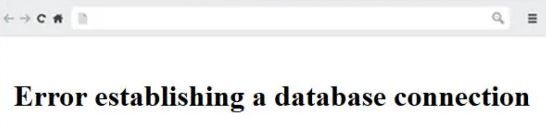
ربما يكون "خطأ اتصال قاعدة البيانات" أحد الأخطاء الأكثر شيوعًا والمخيفة التي يمكن أن يواجهها مستخدمو WordPress. إنه مرتبط بالتأكيد بـ "شاشة الموت البيضاء" (WSOD). يعني هذا الخطأ أنه لم يعد بإمكان موقع الويب الخاص بك الاتصال بقاعدة بيانات WordPress أو الوصول إليها ، مما تسبب في تعطل موقع الويب بالكامل. لا ينبغي الاستخفاف بهذا ، ويجب أن تحاول حل هذه المشكلة على الفور ، حيث يمكن أن تؤثر بشكل مباشر على مبيعاتك وحركة المرور والتحليلات الخاصة بك.
لكن لا تقلق ، سنناقش اليوم بعض السيناريوهات الشائعة التي تسببت في حدوث هذا الخطأ ، بالإضافة إلى بعض الطرق السهلة لإعداد موقعك وتشغيله في لمح البصر.
ما الذي يسبب خطأ اتصال قاعدة البيانات في WordPress؟
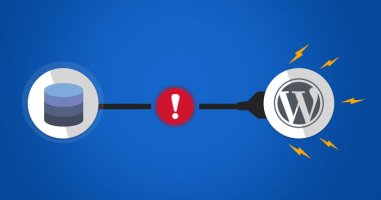
يمكن أن يكون سبب مشكلة "خطأ اتصال قاعدة البيانات" هو معلومات قاعدة البيانات غير الصحيحة في إعدادات WordPress ، أو قاعدة بيانات تالفة ، أو خادم قاعدة بيانات غير مستجيب. قاعدة البيانات هي برنامج يتيح لك تخزين البيانات وتنظيمها واستردادها بسهولة في برامج أخرى.
كنظام لإدارة المحتوى ، يستخدم WordPress قاعدة بيانات لتخزين كل المحتوى الخاص بك وبيانات موقع الويب الأخرى. ثم يتصل بقاعدة البيانات في كل مرة يزور فيها شخص ما موقعك.
المعلومات التالية مطلوبة للاتصال بقاعدة بيانات WordPress:
- اسم قاعدة البيانات
- اسم مستخدم قاعدة البيانات
- كلمة مرور قاعدة البيانات
- خادم قاعدة البيانات
إذا كان أي من هذه العناصر غير صحيح ، فلن يتمكن WordPress من الاتصال بخادم قاعدة البيانات وستتلقى رسالة خطأ "خطأ في اتصال قاعدة البيانات".
يعد هذا أحد أكثر أخطاء WordPress شيوعًا. بالإضافة إلى معلومات تسجيل الدخول غير الصحيحة ، يمكن أن يحدث هذا الخطأ أيضًا في حالة تعطل خادم قاعدة البيانات أو تلف ملفات قاعدة البيانات.
دعونا نرى كيفية إصلاح خطأ اتصال قاعدة بيانات WordPress من خلال دليل استكشاف الأخطاء وإصلاحها خطوة بخطوة.
كيفية إصلاح خطأ اتصال قاعدة بيانات WordPress
نظرًا لأننا نقدر وقتك ، فإننا نوصي أولاً بطريقة من المحتمل أن تحل المشكلة بسرعة. بعد ذلك ، سنوضح لك كيفية إجراء جميع التصحيحات يدويًا.
اتصل بمزود الاستضافة الخاص بك
إذا كان موقعك يعمل منذ دقيقة (أو يوم) ولم يعد يعمل ، فقد يكون هذا خطأ مضيف الويب الخاص بك. في هذه الأيام ، يقدم جميع المضيفين الجيدين شكلاً من أشكال المساعدة السريعة ، عادةً عبر الدردشة المباشرة.ابدأ بالاتصال بتلك الدردشة المباشرة ، قل أن لديك "خطأ في اتصال قاعدة البيانات" (أدخل العبارة) ، واسأل:
- إذا كان خادم قاعدة البيانات يعمل بسلاسة ، و
- إذا لم يكن هناك اندفاعات من النشاط أو حركة المرور على الخادم في الوقت الحالي.
والأهم من ذلك أنهم سيعلمونك ما إذا كانت قاعدة البيانات الخاصة بك سليمة وما إذا كان هناك نشاط مشبوه على الخادم.
تأكد من عدم تلف المكون الإضافي أو ملفات السمات
يمكن أن تتلف ملفات WordPress الخاصة بك من خلال سلسلة من الأحداث المؤسفة.على سبيل المثال ، ربما قمت بتحديث مكون إضافي أو سمة وذهبت. ربما قمت بتوصيل الموقع بخدمة خارجية. ربما قمت بتغيير بعض المجلدات يدويًا.
إذا تم تطبيق أي من الشروط المذكورة أعلاه ، فمن المحتمل أن يقع اللوم عليك. إذا لم تكن قد فعلت أيًا من هذه الأشياء ، فتخط هذه الخطوة.
هذا هو كيف نفعل ذلك:
1.) اتصل بمضيفك عبر FTP
للاتصال ، ستحتاج إلى اسم مستخدم وكلمة مرور لحساب FTP الخاص بك. إذا كنت لا تعرف مكانهم ، فإن أسهل طريقة للعثور عليهم هي رسائل البريد الإلكتروني التي تلقيتها من مضيفك عند التسجيل.يمكنك أيضًا أن تطلب من ممثل الدعم في غرفة الدردشة الحصول على هذه المعلومات.
بمجرد الحصول عليها ، قم بتسجيل الدخول إلى الخادم وانتقل إلى دليل جذر WordPress. يُطلق على هذا عادةً "public_html" أو "www" ، أو سيكون موجودًا بالفعل بمجرد إنشاء اتصال FTP. عادةً ، إذا رأيت مجلدات فرعية مثل "wp-content" و "wp-admin" ، فأنت في جذر WordPress.
2.) انتقل إلى "wp-content" وأعد تسمية مجلد "المكونات الإضافية" إلى شيء آخر (أي اسم ، طالما أنه ليس "مكونات إضافية"):
3.) ارجع إلى موقعك وتحقق مما إذا كان لا يزال هناك خطأ.
إذا لم يكن الأمر كذلك ، فأنت تعلم الآن أن سبب ذلك هو مكون إضافي. ارجع إلى FTP ، وقم بتغيير اسم المجلد إلى "المكونات الإضافية". ادخل وقم بتغيير أسماء المجلدات لكل مكون إضافي واحدًا تلو الآخر.
أسهل طريقة هي إضافة شرطة سفلية في النهاية: "_". استمر في زيارة صفحتك لمعرفة وقت حدوث الخطأ أو اختفائه. بمجرد تضييقه إلى مكون إضافي معين ، ستكون قد وجدت سبب المشكلة. يرجى إزالته أو الاتصال بالإنترنت لمعرفة ما إذا كان الحل موثقًا.
- إذا كان الخطأ لا يزال موجودًا بعد إعادة تسمية مجلد الملحقات ، فافعل الشيء نفسه لمجلد السمات.
- إذا لم يساعد ذلك ، فقم بإعادة تسمية كلا المجلدين إلى "المكونات الإضافية" و "السمات". الخطأ بسبب شيء آخر.
تأكد من عدم تلف قاعدة البيانات الخاصة بك
تعد قاعدة بيانات WordPress أمرًا معقدًا للغاية ، وهناك الكثير من التروس الصغيرة التي يجب أن تعمل بشكل مثالي لتجنب المشاكل. في بعض الأحيان تخرج الأمور عن نطاق السيطرة ، وذلك عندما ترى خطأ في الاتصال بقاعدة البيانات.- أول شيء يجب التحقق منه هو الانتقال إلى لوحة تحكم WordPress الخاصة بك - YOURSITE.com/wp-admin.
- ثانيًا ، إذا رأيت شيئًا مختلفًا ، فاحرص على الانتباه إلى ما يقترحه WordPress عليك القيام به. قام WordPress بتوسيع خدمة استكشاف الأخطاء وإصلاحها في الإصدارات الجديدة ، بحيث يمكنك العثور على بعض النصائح الجيدة هناك.
في الواقع ، هذا بسيط للغاية. أولاً ، أعد الاتصال بموقعك عبر FTP. انتقل إلى الدليل الجذر لـ WordPress الخاص بك وقم بتنزيل ملف "wp-config.php" على سطح المكتب.
قم بتحرير هذا الملف في برنامج "المفكرة" ، مع إضافة سطر إضافي في النهاية (قبل "توقف عن التحرير" مباشرة):
تعريف ($ 0027WP_ALLOW_REPAIR $ 0027 ، صحيح) ؛
الآن قم بتحميل الملف إلى موقعك (عبر FTP) ، واستبدل الإصدار القديم.
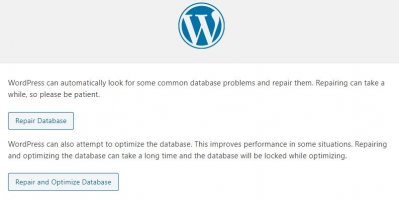
انتقل إلى YOURSITE.com/wp-admin/maint/repair.php
انقر فوق أحد الزرين. عند اكتمال الإصلاح التلقائي ، ارجع إلى موقعك ومعرفة ما إذا كان هناك خطأ.
إذا لم يكن هناك المزيد من الأخطاء ، كان ذلك أفضل بكثير! ولكن لا يزال يتعين عليك إعادة ملف "wp-config.php" إلى حالته السابقة. احذف السطر الذي أضفته للتو وقم بتنزيل الملف مرة أخرى.
تحقق من بيانات اعتماد الوصول إلى قاعدة البيانات الخاصة بك
كما ذكرنا أعلاه ، يستخدم WordPress اسم مستخدم وكلمة مرور خاصين للاتصال بقاعدة البيانات. عادةً ، لا تتغير بيانات الاعتماد هذه من تلقاء نفسها. ومع ذلك ، يمكن أن تظهر سيناريوهات غريبة بعد إجراء تغييرات على ملفات موقعك أو بيئة الاستضافة أو أشياء أخرى. بمعنى آخر ، على الرغم من أنه ليس من المفترض أن يحدث ذلك ، تتغير الروابط أحيانًا. ومع وجود بيانات اعتماد خاطئة ، يحدث خطأ في اتصال قاعدة البيانات ".يتم التصحيح في ملف "wp-config.php".
نحن نتحدث هنا تحديدًا عن هذه السلاسل:
حدد ($ 0027DB_NAME $ 0027 ، $ 0027some_db $ 0027) ؛
حدد ($ 0027DB_USER $ 0027 ، $ 0027some_username $ 0027) ؛
حدد ($ 0027DB_PASSWORD $ 0027 ، $ 0027some_password $ 0027)
حدد ($ 0027DB_HOST $ 0027 ، $ 0027localhost $ 0027) ؛
تحتوي هذه على جميع المعلومات التي يحتاجها WordPress للاتصال بقاعدة البيانات. إذا كانت أي من هذه المعلومات غير صحيحة ، فلن يتم إنشاء الرابط.
يرجى ملاحظة أن هناك طريقة يدوية لحل هذه المشكلة ، ولكنها بصراحة تتطلب عدة خطوات ويمكن أن تكون مربكة للغاية اعتمادًا على المضيف والواجهة المستخدمة. بعبارة أخرى ، لن ينطبق أي شيء نقوله إلا على مجموعة صغيرة من المستخدمين يستخدمون نفس المضيف الذي نستخدمه على أي حال ، لذلك لدينا حل أكثر شمولية لك:
خذ هذه الأسطر الأربعة من ملف wp-config. php "، انسخها إلى الحافظة ، واتصل بدعم المضيف مرة أخرى ، والصق هذه الأسطر في نافذة الدردشة واسأل عما إذا كانت صحيحة حتى تتمكن من الاتصال بقاعدة البيانات الخاصة بك.
سيتحقق الشخص الداعم من كل شيء ثم يقدم لك ملاحظات. في معظم الأحيان ، سيُعلمك بالتفاصيل الدقيقة إذا تغير شيء ما.
كل ما عليك فعله هو أخذ بيانات الاعتماد الجديدة ووضعها في ملف $ 0027 $ 0027wp-config.php $ حيث كانت القديمة.
حدد ($ 0027DB_NAME $ 0027 ، $ 0027some_db $ 0027) ؛ / * اسم قاعدة بيانات WordPress الخاصة بك * / حدد ($ 0027DB_USER $ 0027 ، $ 0027some_username $ 0027) ؛
حدد ($ 0027DB_PASSWORD $ 0027 ، $ 0027some_pass $ 0027) ؛ حدد ($ 0027DB_HOST $ 0027 ، $ 0027localhost $ 0027) ؛ / * هذا هو عنوان الويب لخادم قاعدة البيانات * /
أخيرًا ، قم بتنزيل الملف مرة أخرى عبر FTP. في هذه المرحلة ، يمكنك العودة إلى موقعك ومعرفة ما إذا كان قد تم إصلاح الخطأ.
استعادة ملفات WordPress الافتراضية
كما ذكرنا أعلاه ، يمكن أن تتلف ملفات WordPress الأساسية لأسباب مختلفة. ربما كانت هناك محاولة لاختراق موقعك ، ربما قمت بتغيير بعض الملفات عن طريق الخطأ ، ربما يكون هناك مكون إضافي ضار قام بالتغيير.في أي حال ، يمكنك دائمًا استعادة ملفات مصدر WordPress الافتراضية. أسهل طريقة هي تنزيل إصدار نظيف من WordPress من WordPress.org ونسخه على الإصدار الذي لديك حاليًا.
قم بتنزيل أحدث إصدار على سطح المكتب الخاص بك. قم بفك ضغطه. تحقق من الملف الذي تم فك ضغطه واحذف مجلد "wp-content".
بعد ذلك ، قم بتسجيل الدخول إلى موقعك عبر FTP ، وانتقل إلى دليل WordPress الرئيسي ، وقم بتنزيل ملفات WordPress الجديدة. الكتابة فوق الملفات السابقة. عند اكتمال التحميل ، ارجع إلى موقعك وشاهد التأثير. هذا هو الملاذ الأخير لإصلاح المشكلة.
إذا لم ينجح هذا الأمر معك ، فليس لديك خيار سوى الاتصال بفريق دعم مضيف الويب الخاص بك مرة أخرى ، وإخبارهم بكل ما قمت به واطلب مساعدتهم. في هذه المرحلة ، لقد استنفدت إلى حد كبير كل ما يمكنك القيام به لحل المشكلة بنفسك ، والآن يعود الأمر إلى مزود الاستضافة.
أسئلة متكررة
كيف يمكنني إصلاح خطأ اتصال قاعدة البيانات في WordPress؟
- اتصل بمزود الاستضافة الخاص بك.
- تأكد من عدم تلف المكون الإضافي أو ملفات السمات.
- تأكد من عدم تلف قاعدة البيانات الخاصة بك.
- تحقق من روابط قاعدة البيانات الخاصة بك.
- استعادة ملفات WordPress الافتراضية.

