


جيد ان تعلم:تحقق من كيفية استخدام مولد الكود المدمج في جهاز iPhone الخاص بك للمصادقة الثنائية.
إذا كنت تقوم بالتحويل من هاتف قديم كنت تستخدم فيه Google Authenticator مع أو بدون حساب، فيمكنك استخدام هذه الطريقة لنقل بيانات الاعتماد الخاصة بك.
على الجهاز القديم
افتح تطبيق Google Authenticator واضغط على قائمة الهامبرغر في الزاوية اليسرى العليا.
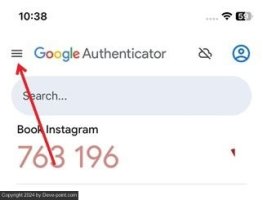
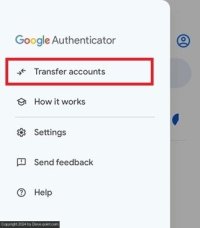
حدد تحويل الحسابات الخيار في الأعلى.
اضغط على تصدير الحسابات خيار.
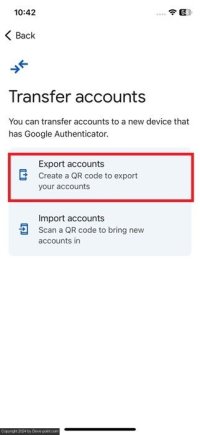
ملحوظة: كن حذرًا، لا تحذف تطبيق Google Authenticator على جهازك القديم دون اختيار الحذف أولاً تصدير الحساباتقد يؤدي ذلك إلى فقدان رموزك، مما قد يؤدي إلى عدم القدرة على الوصول إلى حساباتك. اجعل الأمر أسهل على نفسك، من خلال التأكد من أنك قمت بتغطية هذا الجزء.
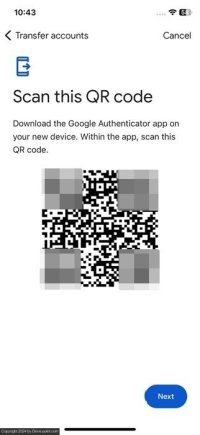
سيتم عرض رمز الاستجابة السريعة (QR) على شاشتك.
على الجهاز الجديد
انتقل إلى الجهاز الجديد وتأكد من تثبيت Google Authenticator عليه.
اذهب إلى تحويل الحسابات وحدد استيراد الحسابات خيار.
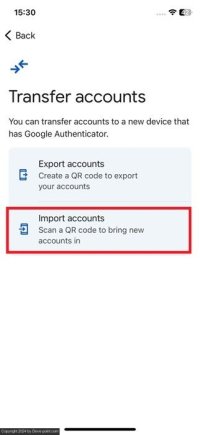
اضغط على مسح رمز الاستجابة السريعة زر لمسح الكود الموجود على الهاتف القديم.
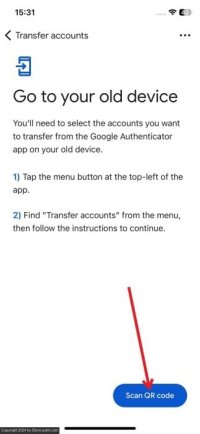
الآن، يجب أن تظهر حساباتك في Google Authenticator على هاتفك الجديد.
نصيحة:تعرف على كيفية حماية خصوصيتك وأمانك على جهاز Android.
نقل تطبيق Google Authenticator يدويًا إلى هاتف جديد
في حالة نسيانك عمل نسخة احتياطية لحساب Authenticator الخاص بك، أو حذف تطبيق Authenticator عن طريق الخطأ على جهازك القديم، أو ببساطة لا تحتاج إلى نقل جميع حساباتك إلى الهاتف الجديد، فيمكنك محاولة نقلها يدويًا.
إذا كنت لا تزال مسجلاً الدخول إلى الحسابات على هاتفك القديم، فلن يكون الأمر صعبًا للغاية. ستحتاج إلى تعطيل ميزة المصادقة الثنائية على الجهاز القديم، ثم تمكينها مرة أخرى على الجهاز الجديد. في هذه المقالة، سنستخدم Instagram كمثال.
على الجهاز القديم
افتح Instagram وانتقل إلى ملفك الشخصي (اضغط على صورة ملفك الشخصي في الزاوية اليمنى السفلية).
اضغط على قائمة الهامبرغر في الزاوية اليمنى العليا.
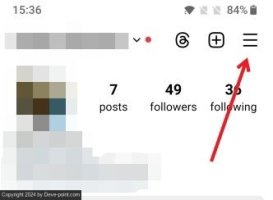
مقبض مركز الحسابات -> كلمة المرور والأمان. حدد الحساب المطلوب.
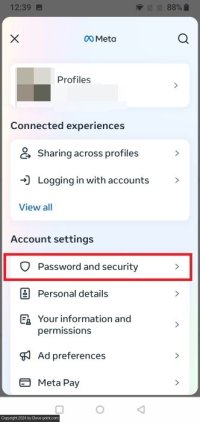
اذهب إلى توثيق ذو عاملين.
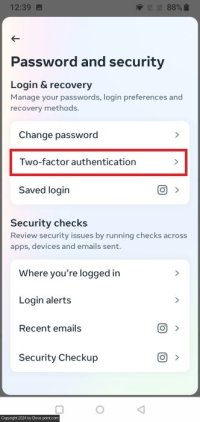
هنا اذهب الى تطبيق المصادقة.
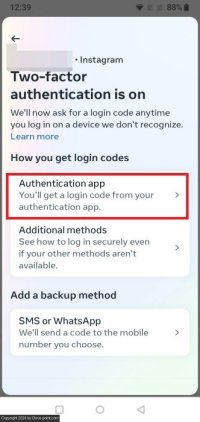
قم بإيقاف تشغيل المفتاح المجاور لـ تطبيق المصادقة.
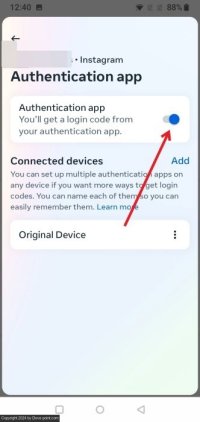
سيسألك Instagram الآن عما إذا كنت ترغب في تعطيل 2FA. انقر فوق أطفأ لاستكمال.
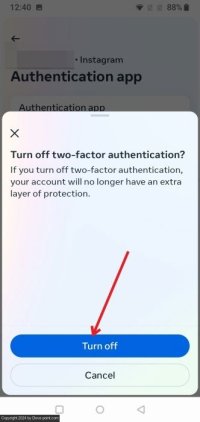
الآن، يمكنك تسجيل الخروج من Instagram على الجهاز القديم وحذف التطبيق إذا كنت تريد ذلك.
لعِلمِكَ:هل تعلم أنه بإمكانك استخدام Google Authenticator على جهاز كمبيوتر يعمل بنظام Windows؟ راجع منشورنا لمعرفة كيفية البدء.
على الجهاز الجديد
على الجهاز الجديد، تأكد من تثبيت Google Authenticator واستعداده للاستخدام. ستحتاج الآن إلى إعادة تمكين 2FA مرة أخرى في Instagram.
قم بتسجيل الدخول إلى حساب Instagram الخاص بك كما تفعل عادةً.
توجه إلى مركز الحسابات -> كلمة المرور والأمان.
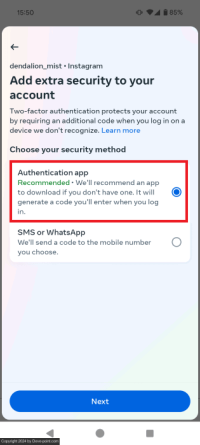
حدد تطبيق المصادقة خيار.
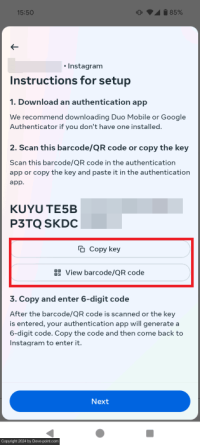
هنا يمكنك إما نسخ المفتاح أو عرض الباركود/رمز الاستجابة السريعة. يضعط التالي.
الآن انتقل إلى Google Authenticator واضغط على + الزر الموجود في أسفل اليمين. حدد أحد الخيارات – مسح رمز الاستجابة السريعة أو أدخل مفتاح الإعداد (اعتمادًا على ما اخترته في الخطوة أعلاه.)
بمجرد إدخال المفتاح أو مسح رمز الاستجابة السريعة، سيظهر حساب Instagram الخاص بك في Google Authenticator.
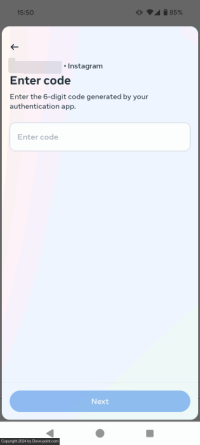
الآن ارجع إلى Instagram وأدخل الرمز الذي يظهر الآن على Google Authenticator. هذا كل شيء، لقد نقلت رسميًا بيانات اعتماد Google Authenticator الخاصة بك على Instagram إلى هاتف جديد.
يمكنك الانتقال إلى التطبيق التالي ومحاولة القيام بنفس الشيء. تأكد من التحقق من إعدادات الخصوصية أو الملف الشخصي للعثور على إعدادات المصادقة الثنائية الخاصة بك. نأمل أن تتمكن من إيقاف تشغيل المصادقة الثنائية.
لسوء الحظ، قد يؤدي فقدان الوصول إلى جهازك القديم إلى حظر الوصول إلى حساباتك. ومع ذلك، إذا قمت بحفظ رموز الاسترداد عند إعداد 2FA، فيمكنك استخدامها لتسجيل الدخول إلى حسابك على الجهاز الجديد. ومن هناك، يمكنك تعطيل 2FA وإعادة تمكينها باستخدام Google Authenticator على هاتفك الجديد. أو يمكنك محاولة الاتصال بفريق دعم التطبيق وشرح مشكلتك.
نصيحة:لا يعجبك تطبيق Google Authenticator؟ تحقق هنا من أفضل البدائل.
إذا كنت تشعر بقلق متزايد بشأن الأمان عبر الإنترنت، فربما ترغب في التحول إلى خدمة بريد إلكتروني أكثر خصوصية. علاوة على ذلك، اقرأ أيضًا عن هذه المتصفحات التي تركز على الخصوصية.
