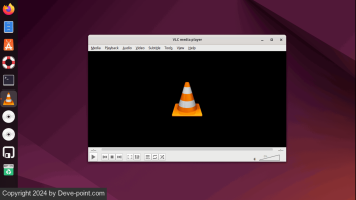
على الرغم من أن WebM هو تنسيق فيديو خفيف الوزن وفعال وملائم للويب، إلا أنه قد يكون من الصعب تشغيله على أجهزة ومنصات مختلفة. أحد الحلول هو تحويل ملفات WebM إلى تنسيقات شائعة أخرى مثل MP4 أو AVI أو MKV لضمان التوافق مع مشغلات الوسائط والمنصات المختلفة.
يوضح لك هذا المقال كيفية تحويل مقاطع فيديو WebM إلى التنسيقات المطلوبة على Ubuntu Linux باستخدام أدوات مختلفة مثل FFmpeg و VLC و Handbrake.
ملحوظة:على الرغم من أن التعليمات هنا تركز على Linux، فإن الأدوات المستخدمة متوافقة مع الأنظمة الأساسية المختلفة، مما يعني أنها ستعمل على أنظمة macOS وWindows أيضًا.
مقدمة إلى تنسيق WebM
WebM هو تنسيق ملفات وسائط مفتوح المصدر ومجاني يستخدم في المقام الأول لتقديم محتوى الفيديو على الإنترنت. وهو مصمم لتوفير فيديو عالي الجودة بحجم ملف أصغر نسبيًا مقارنة بالتنسيقات الأخرى مثل MP4 أو AVI. يعتمد WebM على برامج ترميز الفيديو VP8 وVP9 وبرامج ترميز الصوت Opus وVorbis.
تحويل مقاطع فيديو WebM باستخدام FFmpeg
من فضلك قم , تسجيل الدخول أو تسجيل لعرض المحتوى
FFmpeg هو إطار عمل متعدد الوسائط مجاني ومفتوح المصدر ويعمل على منصات مختلفة مثل Windows وLinux وmacOS. يمكنك استخدام أداة سطر الأوامر FFmpeg لتحويل وتسجيل وبث وإدارة ملفات الفيديو والصوت بتنسيقات مختلفة.تثبيت
قبل أن نبدأ التحويل، تأكد من توفر FFmpeg على توزيعاتك. يمكنك التحقق من الإصدار الخاص بك باستخدام هذا الأمر:
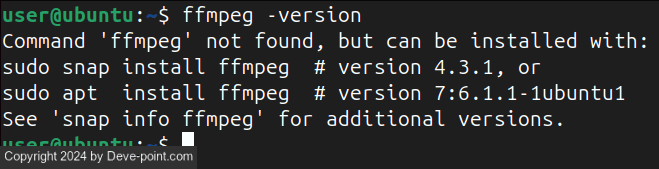
إذا كان FFmpeg موجودًا، فستتمكن من رؤية معلومات الإصدار الخاص به. وإذا لم يكن موجودًا، فيمكنك استخدام مدير الحزم الافتراضي لديك لتثبيته.
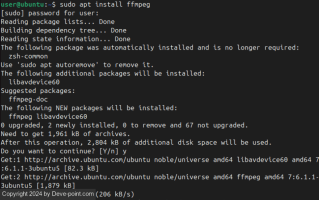
على سبيل المثال، على الأنظمة المستندة إلى Ubuntu/Debian، قم بتشغيل هذا:
لتثبيت FFmpeg على توزيعات CentOS/Fedora أو REHEL، يمكنك استخدام هذا الأمر:
وبالمثل، بالنسبة لـ Arch Linux، قم بتشغيل الأمر التالي:
تحويل
انتقل إلى الدليل الذي يحتوي على الفيديو باستخدام الأمر cd في المحطة الطرفية.
بعد ذلك اكتب التالي
ffmpeg أمر، استبدال output.mp4 مع اسم ملف الإخراج المطلوب:ffmpeg -i myvideo.webm output.mp4
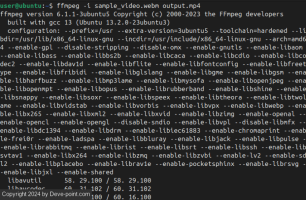
هنا
-i يحدد العلم ملف الإدخال، والباقي بسيط للغاية. اضغط على Enter، وسيبدأ FFmpeg في تحويل ملف WebM إلى MP4.يمكنك أيضًا استخدام السابق
ffmpeg أمر لتحويل WebM إلى تنسيقات أخرى عن طريق تحديد امتداد تنسيق الإخراج المطلوب، مثل .avi، .mkv.إذا كنت تريد مزيدًا من التحكم أثناء عملية التحويل، فيمكنك تحديد معلمات إضافية. على سبيل المثال، لترميز فيديو WebM إلى MP4 باستخدام برنامج ترميز الفيديو H.264 وبرنامج ترميز الصوت AAC، سيبدو الأمر الخاص بك على النحو التالي:
ffmpeg -i input.webm -c:v libx264 -c:a aac output.mp4
هنا،
-c:v libx264 يحدد برنامج ترميز الفيديو H.264، و -c:a aac يختار برنامج ترميز الصوت AAC.بالإضافة إلى ذلك، يمكنك التحكم في جودة الإخراج باستخدام
-qscale أو -crf خيارات:ffmpeg -i sample.webm -q 0 sample2_ffmpeg.mkv
يمكنك أيضًا ضبط معدل البت، وقيمة CRF، وخيارات أخرى لتحسين جودة الإخراج وحجم الملف بناءً على احتياجاتك.
تحويل مقاطع فيديو WebM باستخدام VLC
من فضلك قم , تسجيل الدخول أو تسجيل لعرض المحتوى
يعد VLC مشغل وسائط متعددة متعدد الأنظمة يمكن استخدامه لتحويل ملفات الفيديو. ورغم أنه ليس غنيًا بالميزات مثل FFmpeg، فإنه يوفر واجهة رسومية ملائمة للتحويلات الأساسية.تثبيت
عادةً ما يكون برنامج VLC مثبتًا مسبقًا على معظم توزيعات Linux. إذا لم يكن البرنامج موجودًا، فيمكنك تثبيته باستخدام مدير الحزم الافتراضي لديك، مثل apt.
على سبيل المثال، على الأنظمة المستندة إلى Ubuntu/Debian، استخدم:
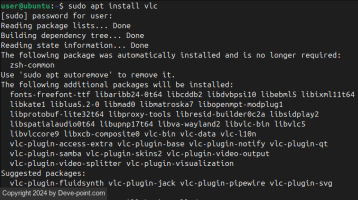
في Fedora أو CentOS، قم بتشغيل الأمر التالي:
بالنسبة لـ Arch Linux، استخدم هذا:
تحويل
افتح مشغل الوسائط VLC. بعد ذلك، افتح نافذة التحويل من خلال تحديد الوسائط -> تحويل/حفظ:
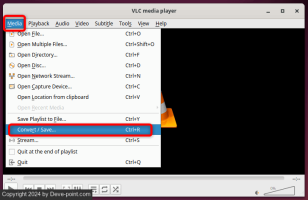
انقر على يضيف اضغط على الزر واختر ملف WebM الذي تريد تحويله. بعد ذلك، انقر فوق الزر تحويل/حفظ الزر لفتح نافذة التحويل:
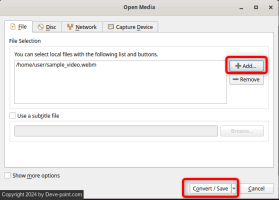
ضمن نافذة التحويل، حدد تنسيق الإخراج الخاص بك عن طريق النقر فوق تصفح الزر الموجود بجوار الملف الوجهة الخيار. ثم، من حساب تعريفي القائمة المنسدلة، حدد تنسيق الإخراج المطلوب (على سبيل المثال، MP4):
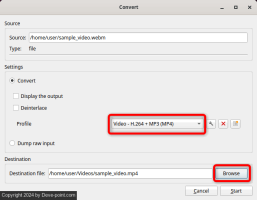
وأخيرا، انقر فوق يبدأوسوف يقوم برنامج VLC بتحويل فيديو WebM إلى فيديو MP4 باستخدام برنامج الترميز H.264 والصوت MP3.
هذا كل شيء! سيتولى برنامج VLC الباقي، وسيتم تحويل الفيديو إلى التنسيق المطلوب.
علاوة على ذلك، يمكنك ضبط إعدادات ترميز الفيديو، مثل معدل بت الفيديو ودقته، من خلال النقر على إعدادات زر.
تحويل مقاطع فيديو WebM باستخدام HandBrake
من فضلك قم , تسجيل الدخول أو تسجيل لعرض المحتوى
هو برنامج تحويل فيديو مفتوح المصدر يمكنه التعامل مع تنسيقات فيديو متعددة، بما في ذلك WebM. وهو يوفر واجهة رسومية وواجهة سطر أوامر لتحويل مقاطع الفيديو.تثبيت
تمامًا مثل VLC وFFmpeg، يوجد HandBrake أيضًا في مستودعات توزيعات Linux المختلفة. على سبيل المثال، لتثبيت HandBrake على Ubuntu أو Debian، قم بتشغيل الأمر التالي:
sudo apt install handbrake
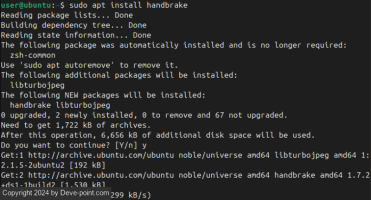
سيؤدي هذا إلى تثبيت الواجهة الرسومية لبرنامج HandBrake. ومع ذلك، يمكنك استخدام الأمر أدناه لتثبيت واجهة سطر الأوامر:
sudo apt install handbrake-cli
على Arch Linux أو Fedora أو CentOS، يمكنك تثبيت HandBrake باستخدام Flatpak:
flatpak install flathub fr.handbrake.ghb
تحويل
قم بتشغيل HandBrake وانقر فوق مفتوح المصدر الزر الموجود في الجزء العلوي الأيسر. اختر ملف WebM المطلوب وانقر على يفتح:
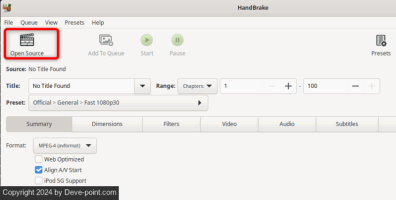
بعد ذلك، اختر تنسيق الإخراج المطلوب من المعد مسبقا القائمة المنسدلة (على سبيل المثال، MP4). بعد ذلك، حدد تنسيق الفيديو الناتج وموقعه النهائي بالإضافة إلى اسم ملف الإخراج:
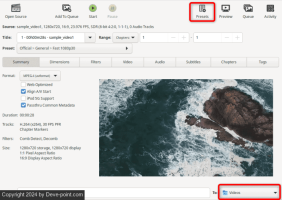
يوفر HandBrake خيارات متنوعة لضبط الإعدادات مثل جودة الفيديو ومعدل البت وترميز الصوت. يمكنك ضبطها وفقًا لاحتياجاتك من خلال التبديل إلى القسم الفرعي الخاص بها.
بمجرد الانتهاء من التعديل، يمكنك النقر فوق بدء الترميز لبدء عملية التحويل.
هذا كل ما في الأمر، لقد قمت بتحويل مقاطع الفيديو WebM إلى صيغة MP4.
علاوة على ذلك، إذا كنت تفضل استخدام HandBrake CLI، فيمكنك استخدام الأمر التالي لترميز WebM إلى MP4 باستخدام برنامج ترميز الفيديو x264 وإعداد الجودة 20:
HandBrakeCLI -i input_file.webm -o output_file.mp4 -f mp4 -e x264 -q 20
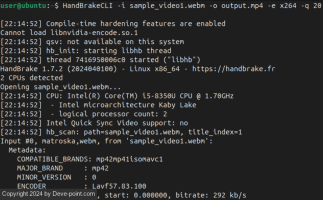
يمكنك أيضًا تحويل أي ملفات فيديو إلى تنسيق H.264 MP4 باستخدام أداة سطر الأوامر HandBrake.
تحويل ملفات WebM متعددة باستخدام Bash Script
هل تريد تحويل مقاطع فيديو WebM متعددة إلى أي تنسيق آخر في وقت واحد؟ إذا كانت الإجابة بنعم، فلا داعي للبحث أكثر عن نصوص bash. على سبيل المثال، لتحويل جميع ملفات WebM إلى تنسيق MP4 باستخدام FFmpeg، يمكنك استخدام هذا النص:
#!/bin/bash
#WebM Converting Bash Script
for file in *.webm; do
ffmpeg -i "$file" -c:v libx264 -c:a aac "${file%.webm}.mp4"
done
بعد إنشاء البرنامج النصي، تحتاج إلى حفظ هذا البرنامج النصي كملف، مثل
sample_script.sh، وجعله قابلاً للتنفيذ باستخدام هذا الأمر:chmod +x sample_script.sh
أخيرًا، قم بتشغيل البرنامج النصي لبدء تحويل الدفعة:
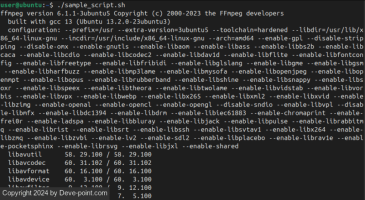
سيقوم هذا البرنامج النصي بالتكرار على جميع ملفات WebM الموجودة في الدليل المحدد وترميزها إلى MP4 باستخدام برنامج ترميز الصوت AAC وترميز الفيديو H.264.
بالإضافة إلى ذلك، يمكنك تعديل هذا البرنامج النصي لتحديد تنسيق إخراج مختلف عن طريق تغيير الامتداد في أمر FFmpeg في البرنامج النصي bash.
تغليف
لقد تعلمت بنجاح طرقًا مختلفة لتحويل مقاطع فيديو WebM إلى تنسيقات فيديو أخرى على Linux. بالنسبة لمستخدمي Windows، يمكنك تجربة محولات الفيديو هذه أيضًا.