




على الرغم من تحسن الألعاب على أجهزة الكمبيوتر المحمولة بشكل كبير، إلا أن تصميمها لا يزال يفرض بعض القيود. حيث تعمل طبيعتها المدمجة والمحمولة على تقييد الطاقة وتسبب مشكلات في ارتفاع درجة الحرارة. مع وضع قيود أجهزة الكمبيوتر المحمولة في الاعتبار، أقدم لك 8 نصائح لتحسين الألعاب على أجهزة الكمبيوتر المحمولة.
تحسين خيارات الطاقة
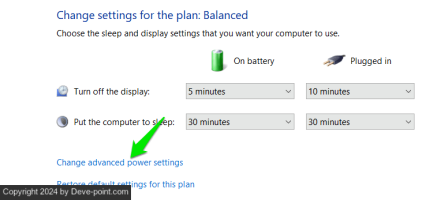
سواء كنت تريد المزيد من الطاقة أو تريد توفير البطارية وتقليل الحرارة، فهناك مجموعة من الإعدادات في خيارات الطاقة في Windows لمساعدتك على تحقيق أهدافك. للوصول إلى خيارات الطاقة، ابحث عن “تعديل الطاقة” وحدد تعديل خطة الطاقة.
انقر هنا تغيير إعدادات الطاقة المتقدمة وضبط إعدادات الطاقة المذكورة أدناه:
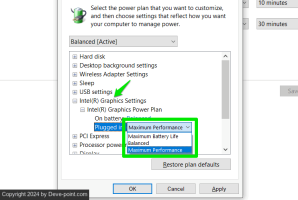
إعدادات الرسومات المتكاملة
يتحكم هذا الإعداد في خرج بطاقة الرسومات المدمجة لديك. ولن يؤثر ذلك على الألعاب كثيرًا إذا كان الكمبيوتر المحمول لديك مزودًا ببطاقة رسومات مخصصة أيضًا، ولكن الأمر يستحق ضبط هذا الإعداد. يمكنك الاختيار الحد الأقصى لعمر البطارية, متوازن، و الاداء العالي الإعدادات لذلك.
إدارة طاقة المعالج
يمكنك استخدام هذا الخيار للتحكم في سرعة وحدة المعالجة المركزية، وإليك ما يجب عليك فعله:
- من أجل الأداء: ضع كلاهما الحد الأدنى لحالة المعالج و الحد الأقصى لحالة المعالج إلى 100%.
- للتقليل من الحرارة واستنزاف البطارية: تعيين الحد الأدنى لحالة المعالج إلى 5% وتقليل الحد الأقصى لحالة المعالج قم بخفض سرعة المعالج بمقدار 5-10% وتحقق من قدرته على تلبية احتياجاتك المتعلقة بالألعاب. ابحث عن حل وسط حيث يعمل معالج الكمبيوتر المحمول بسرعة أقل دون التأثير على أداء اللعبة بشكل كبير.
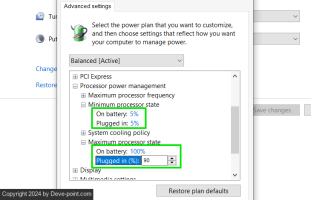
أيضا، سياسة تبريد النظام يجب أن يتم تعيين الخيار دائمًا على نشيط للألعاب لإدارة الحرارة بشكل أفضل.
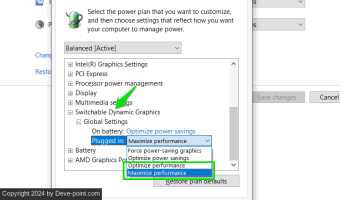
رسومات ديناميكية قابلة للتبديل
بالنسبة لأجهزة الكمبيوتر المحمولة المزودة ببطاقة رسوميات مخصصة، عادةً ما تعمل كل من بطاقات الرسوميات المدمجة والمخصصة معًا لإدارة الحمل. يدير هذا الخيار أيهما له الأولوية للمهام. بالنسبة للألعاب، أوصيك بتعيينه على الاداء العالي أو تحسين الأداءسيؤثر تحديد توفير الطاقة بشكل كبير على أداء الألعاب لديك.
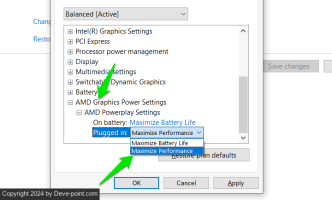
إعدادات طاقة الرسومات المخصصة
يتحكم هذا أيضًا بشكل أساسي في بطاقة الرسومات المستخدمة لإدارة المهام على الكمبيوتر المحمول. يتعين عليك ضبط هذا الخيار أيضًا لإدارة أولوية بطاقة الرسومات الخاصة بك. الاداء العالي سيكون الأفضل للألعاب وللحصول على تحكم أكثر دقة، فإن إعداد الرسومات الديناميكية القابلة للتبديل هو الأفضل.
إدارة معدل الإطارات في الثانية للعبة
إن حقيقة أن الكمبيوتر المحمول الخاص بك يمكنه تشغيل اللعبة بمعدل إطارات في الثانية مرتفع لا تعني بالضرورة أنك بحاجة إلى تشغيل اللعبة دائمًا بأقصى معدل إطارات في الثانية ممكن. فأنت لا تحتاج دائمًا إلى معدل إطارات في الثانية مرتفع لتشغيل الألعاب.
كلما قمت بتعيين FPS أعلى، كلما كان على الكمبيوتر المحمول أن يعمل بجهد أكبر لتقديم هذه الإطارات. وهذا يعني أنه سيستنزف البطارية بشكل أسرع ويولد المزيد من الحرارة، في حين أنك قد لا تحتاج حتى إلى مثل هذا العدد المرتفع من FPS.
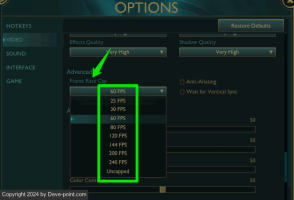
بالنسبة لبعض الألعاب التنافسية، قد تحتاج إلى 144 إطارًا في الثانية أو أكثر، ولكن بالنسبة لمعظم الألعاب، فإن 60 إطارًا في الثانية يكفي للعب بسلاسة. يمكنك حتى أن تنجح بمعدل 30 إطارًا في الثانية في بعض ألعاب الإستراتيجية القائمة على الأدوار.
يجب عليك ضبط معدل الإطارات في الثانية يدويًا داخل اللعبة بحيث يكون كافيًا لتقديم تجربة لعب سلسة دون أي عوائق. تحتوي معظم الألعاب على إعدادات مخصصة لإدارة معدل الإطارات في الثانية ضمن خيارات الرسومات.
إدارة معدل تحديث الشاشة
على غرار معدل الإطارات في الثانية، تحتوي شاشة الكمبيوتر المحمول على معدل تحديث يتحكم في عدد مرات تحديث الصورة المعروضة. يرتبط معدل الإطارات في الثانية بمعدل تحديث الشاشة، حيث لا يمكن لشاشة الكمبيوتر المحمول عرض معدل إطارات في الثانية يتجاوز معدل التحديث المدعوم.
كما هو الحال مع معدل الإطارات في الثانية، يتعين على الكمبيوتر المحمول تخصيص موارد لتحديث الشاشة. إذا كان لديك معدل تحديث مرتفع بشكل غير ضروري، فهذا إهدار للموارد يستهلك المزيد من البطارية ويولد الحرارة.
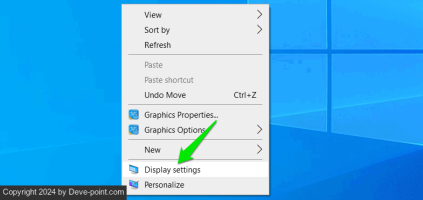
لإدارة معدل التحديث في نظام التشغيل Windows، انقر بزر الماوس الأيمن فوق مساحة فارغة على سطح المكتب وحدد اعدادات العرض.
قم بالتمرير إلى الأسفل وانقر على إعدادات العرض المتقدمة.
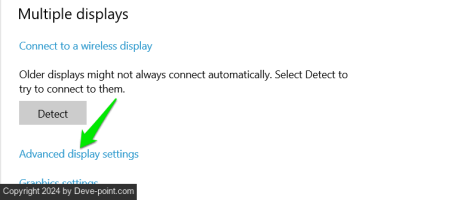
سوف ترى معدل التحديث يوجد هنا قسم يتم فيه إدراج معدلات التحديث المدعومة للكمبيوتر المحمول. يجب أن تحاول تحديد معدل تحديث هنا قريب من معدل الإطارات في الثانية الذي ستلعب به ألعابك.
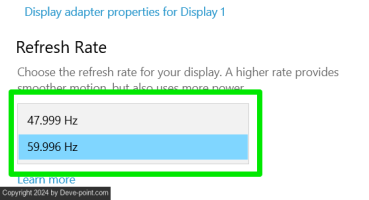
أقوم شخصيًا بتحديد معدل التحديث عند 48 هرتز وتمكين V-sync في الألعاب التي لا يتوفر فيها خيار تحديد قيمة FPS بين 30 و60. وهو يوفر طريقة لعب سلسة للألعاب التي لا تتطلب الكثير من الحركة مع الحفاظ على برودة الكمبيوتر المحمول.
تحديث برامج تشغيل بطاقة الرسوميات
تعتبر برامج تشغيل الأجهزة المحدثة مهمة للغاية، وخاصة لأجهزة الكمبيوتر المحمولة المزودة ببطاقات رسوميات مخصصة. تحتاج أجهزة الكمبيوتر المحمولة إلى إدارة بطاقات الرسوميات المدمجة والمخصصة وإيجاد التوازن. ونظرًا لأن هذه العملية أكثر تعقيدًا، فإنها غالبًا ما تتلقى تحديثات برامج التشغيل لإصلاح المشكلات.
لسوء الحظ، لا يقوم نظام التشغيل Windows بعمل جيد في تحديث برامج التشغيل. يجب عليك استخدام البرنامج الرسمي للشركة المصنعة لبرنامج التشغيل أو أداة تحديث برامج تشغيل تابعة لجهة خارجية. تقدم هذه الأدوات عادةً أحدث برامج التشغيل وتقوم بتحديثها تلقائيًا.
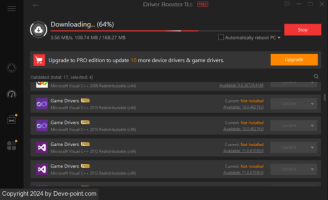
أوصي
من فضلك قم , تسجيل الدخول أو تسجيل لعرض المحتوى
حيث أن الإصدار المجاني منه يمكنه اكتشاف كافة برامج التشغيل القديمة وتحديثها بنقرة واحدة.تحسين إعدادات الشبكة
إذا كنت تلعب ألعابًا عبر الإنترنت كثيرًا، فأنت بحاجة إلى التأكد من أن معدل ping لديك أقل لتظل قادرًا على المنافسة. على أجهزة الكمبيوتر المحمولة، يلعب معظم الأشخاص الألعاب عبر اتصال Wi-Fi، مما يضيف بعض التأخير افتراضيًا. لذلك، يصبح تحسين الشبكة أكثر أهمية.
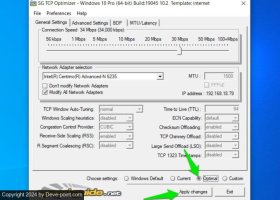
من فضلك قم , تسجيل الدخول أو تسجيل لعرض المحتوى
هي أداة رائعة لهذا الغرض حيث يمكنها تطبيق الكثير من تحسينات الشبكة تلقائيًا.كل ما عليك فعله هو الاختيار أفضل في TCP Optimizer، قم بتطبيق التغييرات للحصول على اتصال شبكة محسّن. قم بذلك لكل من الإعدادات العامة والمتقدمة. لتحسينات شبكة الكمبيوتر الشاملة، راجع هذا الدليل حول كيفية تحسين اتصال الشبكة في Windows.
تقليل دقة اللعبة
سواء كنت تبحث عن تعزيز الأداء أو تقليل توليد الحرارة، فإن تقليل دقة اللعبة قليلاً يمكن أن يقلل الضغط على موارد الكمبيوتر المحمول بشكل كبير.
الدقة هي العدد الإجمالي للبكسلات أفقيًا ورأسيًا. وكلما زادت الدقة، زادت تفاصيل الصورة بسبب زيادة عدد البكسلات. وهذا يعني أيضًا أن وحدة معالجة الرسومات الخاصة بك ستضطر إلى العمل بجهد أكبر لتقديم تلك البكسلات. قد يؤدي انخفاض الدقة إلى إنتاج صور أقل تفصيلاً، ولكن سيكون من الأسهل على وحدة معالجة الرسومات الخاصة بك إنتاجها.
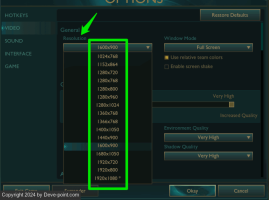
بشكل افتراضي، يتم تشغيل الألعاب بدقة العرض الحالية لجهاز الكمبيوتر المحمول، والتي عادة ما تكون أعلى دقة يدعمها جهاز الكمبيوتر المحمول. يمكنك تقليل الدقة في إعدادات الرسومات الخاصة باللعبة. على سبيل المثال، إذا كانت الدقة الحالية لديك 1920×1080، فحاول استخدام 1600×900.
وحدة المعالجة المركزية منخفضة الجهد
إذا كان توليد الحرارة واستخدام البطارية بشكل كبير أثناء اللعب من الأمور التي تثير قلقك، فإن خفض جهد وحدة المعالجة المركزية سيساعدك. باستخدام الأدوات المناسبة، يمكنك الحد من الطاقة التي يتم تزويد وحدة المعالجة المركزية بها. لن يؤثر هذا على أدائها، لكنه سيقلل من توليد الحرارة واستهلاك البطارية.
العملية نفسها صعبة بعض الشيء وتتطلب الكثير من التجارب. بالنسبة لوحدات المعالجة المركزية من Intel، راجع الدليل حول كيفية استخدام Throttlestop لخفض جهد وحدة المعالجة المركزية. يمكن لمستخدمي وحدات المعالجة المركزية من AMD خفض جهد وحدة المعالجة المركزية باستخدام أداة Ryzen Master.
ضع في اعتبارك أن أجهزة الكمبيوتر المحمولة لديها مساحة أقل بكثير لخفض الجهد، لذا تأكد من إجراء تعديلات صغيرة عند التجربة.
التحكم في سرعة المروحة
لإدارة توليد الحرارة على الكمبيوتر المحمول، يمكن أن تكون إدارة المراوح يدويًا فعّالة للغاية. بشكل افتراضي، لا يتعامل BIOS الخاص بالكمبيوتر المحمول بشكل عدواني مع التبريد حيث يمكن للمراوح أن تصدر الكثير من الضوضاء وتستنزف البطارية بشكل أسرع. يمكنك ضبط سرعة المروحة يدويًا لتبريد الكمبيوتر المحمول بكفاءة أكبر.
أنصح باستخدام
من فضلك قم , تسجيل الدخول أو تسجيل لعرض المحتوى
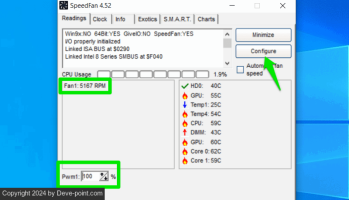
الأداة. قم بتشغيل التطبيق واتركه يكتشف جميع المراوح.لزيادة/تقليل سرعة المروحة بسرعة، اضبط النسبة المئوية بجوار بوم لجميع المشجعين. لإدارة التحكم التلقائي بشكل أفضل، انقر فوق تهيئة.
انتقل إلى السرعات انقر فوق علامة التبويب وحدد المروحة التي تريد تكوينها. اضبطها الحد الأدنى للقيمة أعلى قليلاً لكي تعمل المروحة بشكل أسرع حتى مع ارتفاع درجات الحرارة قليلاً. أوصي بنسبة 50%، ولكن يمكنك إضافة أي شيء تجده مناسبًا. حافظ على القيمة القصوى إلى 100% و متغيرة تلقائيا تم تحديد الخيار.
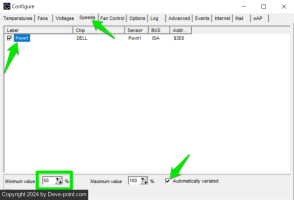
يجب أن يساعدك هذا في الحفاظ على برودة الكمبيوتر المحمول من خلال التحكم بشكل أكثر قوة في سرعة المروحة.
كما أوصي باستخدام وسادة تبريد أثناء ممارسة الألعاب، خاصة إذا كان الكمبيوتر المحمول لديك مزودًا بوحدة معالجة رسومية مخصصة ويصدر الكثير من الحرارة. بالإضافة إلى ذلك، إذا كنت تلعب الألعاب عبر الإنترنت كثيرًا، فتعرف على كيفية مساعدة شبكة VPN المخصصة للألعاب في الحفاظ على معدل ping منخفضًا ومستقرًا.


