





نظرًا لأن ملفات PDF تعد واحدة من الطرق المفضلة لحماية المستندات وإرسالها، فإن مستخدمي Windows يحتاجون إلى طريقة سهلة لتحويل مستندات Word وعروض PowerPoint والملفات الأخرى إلى ملفات PDF. لقد بحثنا في الإنترنت لتحديد خيارات تحويل ملفات PDF المجانية الأفضل لمستخدمي Windows.
جيد ان تعلم:تعرف على كيفية حذف الصفحات من ملف PDF.
1. محول PDF من Adobe
في حين أن تطبيق Adobe Acrobat لنظام التشغيل Windows لا يوفر خيار تحويل PDF مجانيًا، إلا أن Adobe لديها
من فضلك قم , تسجيل الدخول أو تسجيل لعرض المحتوى
– ولكن هناك مشكلة واحدة! ستحتاج إلى التسجيل بحساب مجاني على موقع Adobe الإلكتروني. ولن تتمكن من استخدام الأداة إلا مرة واحدة قبل تلقي مطالبة تطلب منك التحديث إلى الإصدار Pro.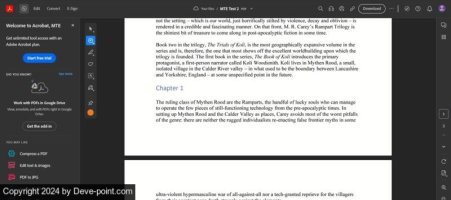
توفر Adobe العديد من الأدوات الأخرى المتاحة عبر الإنترنت، لذا إذا كنت مهتمًا بإحدى هذه الأدوات، فلن تتمكن من الاستفادة من محول PDF أثناء استخدام نفس حساب Adobe. يمكنك تجاوز هذا القيد من خلال التسجيل باستخدام عنوان بريد إلكتروني مختلف.
بمجرد إتمام عملية التحويل، يمكنك تحرير ملف PDF الناتج عن طريق تمييز النص أو إضافة توقيع أو حتى ملء نموذج – كل هذا مجانًا. يمكنك إسقاط Word أو PowerPoint أو Excel أو الصور في محول الويب الخاص بشركة Adobe.
نصيحة:هل تحتاج إلى البحث عن ملف PDF الجديد الخاص بك؟ تعرف على كيفية القيام بذلك.
2. ملف PDF صغير
من فضلك قم , تسجيل الدخول أو تسجيل لعرض المحتوى
SmallPDF هي أداة ويب لتحويل ملفات PDF عبر الإنترنت تتيح لك تحميل الملفات من جهازك، وكذلك من Google Drive أو Dropbox مباشرةً. استخدم SmallPDF لتحويل ملفات DOC أو XLS أو PPT أو JPG/PNG بسرعة إلى PDF. العملية سلسة للغاية، وتحتفظ الأداة بالتنسيق بشكل جيد للغاية.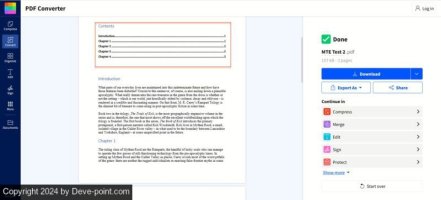
بمجرد اكتمال التحويل، قم بتنزيل ملف PDF الجديد واستخدم أدوات أخرى لتعديله بشكل أكبر. على سبيل المثال، يمكنك اختيار ضغط ملف PDF، بالإضافة إلى توقيعه أو حمايته بكلمة مرور. ورغم أن هذه الأدوات رائعة، إلا أنك ستحتاج إلى تحميل ملف PDF مرة أخرى لاستخدامها.
أفضل ما يميز SmallPDF هو أنك لست مضطرًا إلى تسجيل الدخول باستخدام حساب، إلا إذا كنت ترغب في الترقية إلى خطة مدفوعة والوصول إلى ميزات إضافية، مثل الوصول إلى أدوات الفهم أو التحرير المتقدمة.
3. فري كونفيرت
من فضلك قم , تسجيل الدخول أو تسجيل لعرض المحتوى
يعد FreeCovert محولًا آخر لملفات PDF عبر الإنترنت يمكنك الوصول إليه مباشرة من متصفحك. يمكنك تحميل ملفات يصل حجمها إلى 1 جيجابايت دون دفع أي مبلغ، ولكن إذا كنت بحاجة إلى المزيد، فستحتاج إلى الترقية إلى مستوى مدفوع. يدعم FreeCovert ما يصل إلى أكثر من 300 نوع من أنواع الملفات، لذا يمكنك تحويل أي شيء تقريبًا إلى ملف PDF.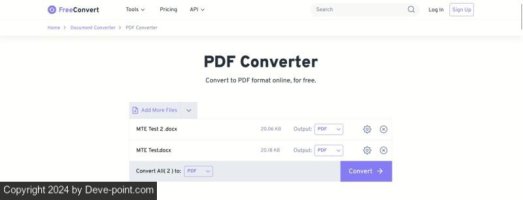
تتيح لك الأداة إضافة ملفات من جهازك، ومن Dropbox، ومن Google Drive، ومن خلال رابط. كما تدعم ميزة التحويل الدفعي لزيادة الكفاءة، وهي متاحة مجانًا.
يتيح لك FreeCovert تحديد نطاق من الصفحات التي ترغب في تحويلها، وبالتالي لن تضطر إلى تحويل المستند بالكامل إذا لم تكن بحاجة إلى ذلك. يتم حذف الملفات المحولة بعد ثماني ساعات لحماية خصوصيتك. تعمل الأداة بسرعة كبيرة، حتى عند تحميل مستندات متعددة. إنها تستحق التجربة بالتأكيد.
لعِلمِكَ:ملف PDF لا يفتح في Chrome؟ تعرف على الخطوات التي يجب اتخاذها لعكس هذا الوضع.
4. برنامج Total PDF Converter
من فضلك قم , تسجيل الدخول أو تسجيل لعرض المحتوى
هو تطبيق متاح عبر متجر Microsoft. يتميز بميزة التحويل إلى PDF، بالإضافة إلى ميزة تحويل ملف PDF إلى نوع ملف آخر. يمكنك تحويل ملفات مثل DOCX وPPT وExcel وRTF والنصوص والصور إلى PDF. العملية بسيطة للغاية.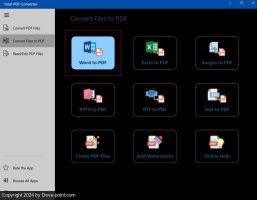
يتمتع برنامج Total PDF Converter بميزة تحويل الملفات دفعة واحدة والتي يمكن أن تساعدك على توفير الكثير من الوقت. كما أنه سريع للغاية. يحفظ البرنامج الملفات المحولة في الموقع المحدد.
تعمل هذه الأداة أيضًا كعارض ومحرر لملفات PDF، ولكنني لا أوصي باستخدامها لهذا الغرض. على الرغم من أن برنامج Total PDF Converter يعمل بشكل جيد للغاية في التحويل، إلا أنه تعطل عدة مرات أثناء استخدامه لشرح ملف PDF.
5. PDF كاندي
من فضلك قم , تسجيل الدخول أو تسجيل لعرض المحتوى
هو محول PDF عبر الإنترنت يتضمن أيضًا مجموعة من الأدوات التي تسمح لك بمعالجة ملفات PDF بطرق مختلفة. يتضمن هذا مجموعة واسعة من الخيارات لتحويل ملفات Word وExcel وJPG وMBP وMobi وePUB وHTML وXLM وTXT والمزيد إلى PDF. ولكن إذا كنت تفضل عدم البحث عن خيارات محددة، فهناك أيضًا أداة تحويل PDF شاملة. تدعي أنها قادرة على تحويل أي ملف تقريبًا إلى PDF.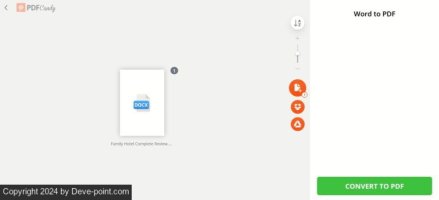
لا تحتاج إلى إنشاء حساب لاستخدام PDF Candy، وهو أمر مريح للغاية. الأداة سريعة، ولكن لسوء الحظ، لا تدعم المعالجة الدفعية في الإصدار المجاني.
من ناحية أخرى، فإن الميزة الكبيرة لاستخدام PDF Candy هي أنه يمكنك التنقل فورًا بين أدوات التحرير الأخرى. على سبيل المثال، إذا كنت بحاجة إلى تحويل مستند Word إلى PDF، ثم ضغطه أو إضافة كلمة مرور، فيمكنك القيام بذلك دون الحاجة إلى تحميل ملف PDF الناتج.
نصيحة:تحقق من بدائل Scribd هذه التي يمكنها استضافة ملفات PDF الخاصة بك.
6. دوبدف
من فضلك قم , تسجيل الدخول أو تسجيل لعرض المحتوى
هناك بديل آخر لتحويل الملفات إلى PDF. هناك إصدار تطبيقي لنظام Windows من DoPDF، ولكنه يتطلب اشتراكًا. ومع ذلك، فإن الأدوات المتوفرة عبر الإنترنت مجانية تمامًا.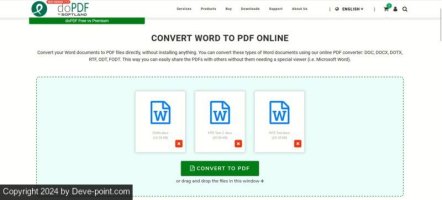
باستخدام محول PDF هذا، يمكنك تحويل مجموعة واسعة من تنسيقات الملفات، بما في ذلك DOCX وXLSX وPPTX وHTML وTXT وEPUB وJPG وODD وSVG وTFF وCSV وOpenOffice والمزيد. تدعم الأداة المعالجة المجمعة وهي سريعة بشكل معقول. كما تنتج نتائج ذات جودة جيدة.
وفقًا لبرنامج doPDF، سيتم حذف الملفات الأصلية، وكذلك الملفات الناتجة، بعد ساعتين. ويمكنك حذفها بنفسك إذا أردت. يتضمن محول PDF لنظام التشغيل Windows هذا أيضًا أداة دمج ملفات PDF مجانية إضافية.
7. PDF2Go
من فضلك قم , تسجيل الدخول أو تسجيل لعرض المحتوى
يقدم خيارًا مباشرًا آخر لتحويل الملفات إلى PDF على الويب. وهو يدعم المعالجة الدفعية المجانية، لذا لن تضطر إلى إضافة ملفاتك واحدًا تلو الآخر، وبالتالي إهدار الوقت الثمين.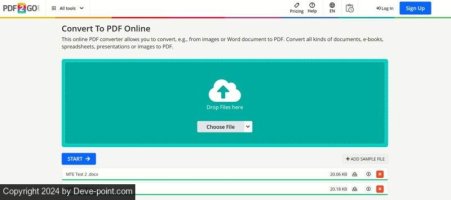
من حيث الميزات، فإن PDF2Go بسيط للغاية. فهو يتيح لك تحميل أي نوع من الملفات تقريبًا، من المستندات والكتب الإلكترونية إلى الصور والعروض التقديمية أو جداول البيانات. تتم عملية التحويل في غضون ثوانٍ، ثم كل ما يتبقى هو تنزيل ملفات PDF الناتجة إلى جهازك.
بدلاً من ذلك، استمر في تحرير ملف PDF، حيث سيحتفظ PDF2Go بملفات PDF التي أنشأتها للتو. على سبيل المثال، يمكنك ضغط ملف PDF أو الاستمرار في تحريره. لا تتوفر جميع الأدوات مجانًا على محول PDF لنظام التشغيل Windows هذا، حيث يتوفر خيار “تحويل باستخدام OCR” المفيد للغاية فقط في الإصدار المميز.
نصيحة:تحقق من المزيد من الخيارات لمساعدتك في ضغط مستندات PDF.
8. محول مستندات AVS
إذا كنت بحاجة إلى تحويل مستند، حتى بدون اتصال بالإنترنت، فيمكنك تثبيت برنامج مخصص على جهازك، مثل
من فضلك قم , تسجيل الدخول أو تسجيل لعرض المحتوى
يتيح لك البرنامج تحويل أي نوع من الملفات تقريبًا إلى ملف PDF. وهو يدعم التحويل الدفعي مع إضافة بسيطة: ستكون الملفات متاحة في علامات تبويب منفصلة، وستحتاج إلى النقر فوق تحويل الآن زر لكل واحد.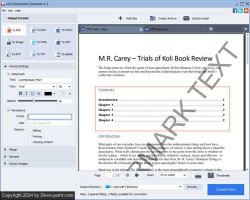
باستخدام محول PDF لنظام التشغيل Windows هذا، يمكنك أيضًا اختيار إضافة علامة مائية إلى ملف PDF المحول وحمايته باستخدام كلمة مرور. عملية التحويل سلسة للغاية، حتى إذا قمت بتحميل عدة مستندات. حتى مع الملفات الأكبر حجمًا، مثل ملفات EPUB، لم تستغرق عملية التحويل وقتًا طويلاً.
يحتوي برنامج AVS Document Converter أيضًا على خيارات لتحويل الملفات إلى DOC/DOCX، والصور، وHMTL، وODT، وRTF، وTXT، والكتب الإلكترونية. علاوة على ذلك، يمكنك استخدام سطر الأوامر لبدء جلسات التحويل باستخدام البرنامج.
9. فايلستار
من فضلك قم , تسجيل الدخول أو تسجيل لعرض المحتوى
يقدم بديلاً أنيقًا لتحويل ملفات PDF. علاوة على ذلك، فهو مدعوم بالذكاء الاصطناعي ويتضمن العديد من “المهارات” (أو الميزات)، مثل الضغط والاستخراج والضغط وغير ذلك الكثير.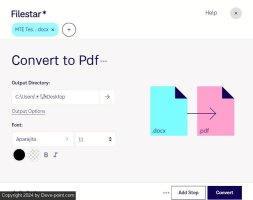
يتيح لك محول PDF لنظام التشغيل Windows هذا تحويل ملف واحد فقط في المرة الواحدة في الإصدار المجاني، ولكن يمكنك القيام بأكثر من مجرد تحويله. يمكنك التحميل من جهازك المحلي أو الحافظة أو عنوان URL أو المسار. بمجرد إضافة الملف إلى Filestar، ستحتاج إلى البحث والنقر فوق مهارة “التحويل إلى PDF” لبدء عملية التحويل، ولكن هناك العديد من الميزات الأخرى التي يمكنك الوصول إليها.
أثناء تحويل DOCX إلى PDF، قدم لي Filestar خيار تغيير الخط واللون، وهو إضافة رائعة. يتضمن البرنامج أيضًا خيارات للأتمتة، لذا إذا كنت تقوم بتحويلات PDF باستمرار، فيمكنك تشغيل هذه المهارة على الفور عبر مفاتيح التشغيل السريع والاختصارات وسطر الأوامر والمزيد.
جيد ان تعلم:من الممكن إدراج ملف PDF في مستند Word.
إذا كنت بحاجة إلى إجراء المزيد من التحويلات، فقد تكون بعض الأدوات المذكورة أعلاه مفيدة. ومع ذلك، قد تواجه بعض السيناريوهات الفريدة عند تحويل مستندات Google إلى Microsoft Word أو Excel إلى جداول بيانات Google.


