




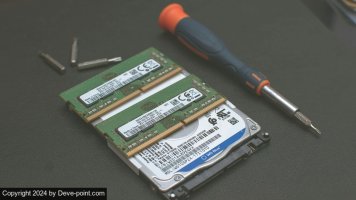
يتضمن اختبار أداء ذاكرة الوصول العشوائي (RAM) على جهاز الكمبيوتر جانبين من ذاكرة النظام: السرعة والاستقرار. يخبرك الجانب الأول بمدى سرعة وصول ذاكرة الوصول العشوائي (RAM) إلى البيانات ونقلها بين وحدة المعالجة المركزية والمكونات الأخرى. يحدد الجانب الثاني مدى موثوقية ذاكرة الوصول العشوائي (RAM) في العمل دون التعرض لأخطاء أو أعطال أو تجميد. سيستكشف هذا الدليل كيفية اختبار أداء ذاكرة الوصول العشوائي (RAM) على جهاز الكمبيوتر الذي يعمل بنظام Windows باستخدام كل من الأدوات المضمنة والطرق الخارجية.
التحقق من استخدام ذاكرة الوصول العشوائي (RAM) في إدارة المهام
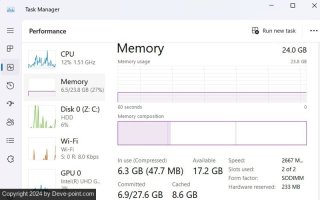
من السهل جدًا التحقق من استخدام ذاكرة الوصول العشوائي (RAM) في نظام التشغيل Windows باستخدام “إدارة المهام”. افتحها من شريط المهام، أو استخدم كنترول + يحول + خروج. اذهب إلى أداء -> ذاكرةحيث يمكنك العثور على جميع الإحصائيات ذات الصلة بأداء ذاكرة الوصول العشوائي (RAM) لديك. تحقق مما يلي:
- سرعة ذاكرة الوصول العشوائي، والتي يجب أن تكون شيئًا مثل 2667 ميجا هرتز
- ما هو مقدار ذاكرة الوصول العشوائي (RAM) في الاستخدام ضد. متاح.
- ال مخزن مؤقتا استخدام ذاكرة الوصول العشوائي (RAM) بالجيجابايت.
نصيحة:هل تشعر بالقلق بشأن استخدام الذاكرة بشكل كبير مع تطبيقات سطح المكتب في نظام التشغيل Windows؟ تعرف على كيفية حل هذه المشكلة.
إجراء اختبار تشخيص الذاكرة
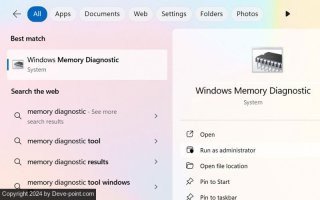
يوفر Windows أداة مدمجة تسمى Windows Memory Diagnostic، والتي توجد داخل مجلد System32. يمكن لهذه الأداة تحديد مشكلات الذاكرة وتقييم أداء ذاكرة الوصول العشوائي (RAM). يمكنك إما فتحها مباشرة من بحث Windows أو عن طريق كتابة
mdsched الأمر في Cmd.في كلتا الحالتين، سيطالبك النظام فورًا بإعادة تشغيل جهاز الكمبيوتر الخاص بك. ويقدم لك خيارين: اعد البدء الان و التحقق من وجود مشاكل في المرة التالية التي أبدأ فيها تشغيل جهاز الكمبيوتر الخاص بي.
عند إعادة تشغيل الكمبيوتر، سيقوم بإجراء اختبارات السرعة وفحوصات الذاكرة في الخلفية، والتي تستغرق عدة دقائق.
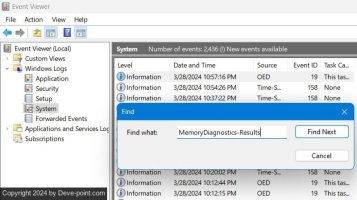
بمجرد إعادة تشغيل جهاز الكمبيوتر الخاص بك، افتح تطبيق Event Viewer، وانتقل إلى عارض الأحداث (محلي) -> سجلات الويندوز -> نظامانقر بزر الماوس الأيمن لفتح يجد القائمة، واكتب “MemoryDiagnostics-Results”. سيشير الناتج إلى أي أخطاء في الذاكرة ومدى أداء ذاكرة الوصول العشوائي (RAM) لديك بشكل جيد أو سيئ.
نصيحة:تعرف على كيفية إعداد محرك ذاكرة الوصول العشوائي (RAM) واستخدامه في نظام التشغيل Windows للحصول على مساحة تخزين إضافية.
التحقق من أداء ذاكرة الوصول العشوائي (RAM) باستخدام Windows Game Bar
يُعد Windows Game Bar (المعروف سابقًا باسم Xbox Game Bar) أداة مفيدة تتجاوز الألعاب. يمكنها أيضًا مراقبة استخدام ذاكرة الوصول العشوائي (RAM) أثناء تصفح الويب أو العمل مع التطبيقات المتطلبة، مثل Adobe Premiere Pro. يعد هذا خيارًا رائعًا إذا كنت تريد إجراء اختبار أداء ذاكرة الوصول العشوائي (RAM) عبر الإنترنت دون تنزيل أي برنامج أو دفع ثمن تقييم ذاكرة الوصول العشوائي (RAM).
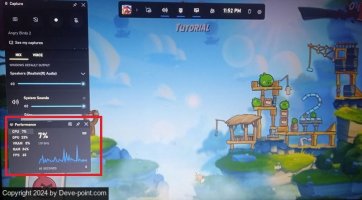
افتح شريط اللعبة باستخدام بحث Windows أو يفوز + جبغض النظر عما تفعله على جهاز الكمبيوتر الخاص بك. أداء يعرض القطعة كبش و ذاكرة الوصول العشوائي للفيديو الاستخدام كنسبة مئوية من إجمالي الذاكرة، إلى جانب وحدة المعالجة المركزية, وحدة معالجة الرسوميات، و معدل الإطارات في الثانية بيانات.
جيد ان تعلم:كم من ذاكرة الوصول العشوائي (RAM) يمكنك إضافتها إلى جهاز الكمبيوتر الخاص بك دون أي مشاكل؟ لدينا الإجابات لنظامي التشغيل Windows وLinux وMac.
استخدام شاشة مراقبة الأداء
يحتوي نظام التشغيل Windows على أداة مساعدة أخرى ممتازة، وهي Performance Monitor (مراقب الأداء)، والتي تقدم تقييمًا تفصيليًا للغاية لأداء ذاكرة الوصول العشوائي (RAM). يمكنك فتحها من قائمة البحث أو عن طريق كتابة
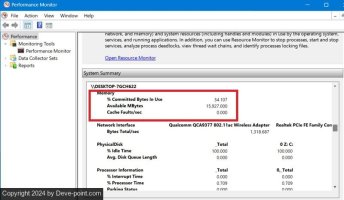
perfmon في ال يجري يأمر، يفوز + ر.تحت أداء -> ذاكرة، أعثر على % عدد البايتات الملتزمة المستخدمة و الميجابايتات المتاحة.
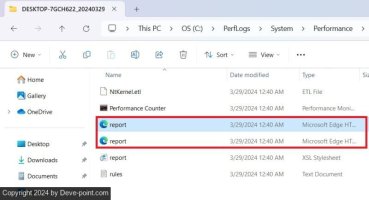
للحصول على تحليل أكثر دقة، انتقل إلى مزيد من التفاصيل مجموعات جامع البيانات -> نظام -> أداء النظام (على الجانب الأيمن)، وانقر بزر الماوس الأيمن لـ يبدأ.سيتم حفظ التقرير تحت ج:\Perflogsويمكنك فتحه من مجلد Windows عبر متصفح مثل Chrome أو Firefox أو Edge.
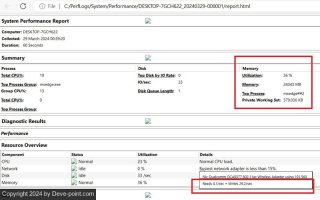
يتعمق تقرير أداء النظام في استخدام ذاكرة الوصول العشوائي (RAM) ويخبرك عملية القمة و قراءة و كتابة القيم. إذا ذهبت إلى أسفل التقرير، يمكنك رؤية التطبيقات المتاحة وكمية ذاكرة الوصول العشوائي التي يتم استهلاكها لكل تطبيق.
نصيحة:تحقق من صحة ذاكرة الوصول العشوائي (RAM) على نظام Windows إذا لم يكن أداء الجهاز جيدًا.
اختبار أداء ذاكرة الوصول العشوائي (RAM) باستخدام أداة التقييم
بالإضافة إلى الأساليب الأصلية في Windows، يمكنك استخدام العديد من الأدوات الخارجية المختلفة لاختبار أداء ذاكرة الوصول العشوائي (RAM).
من فضلك قم , تسجيل الدخول أو تسجيل لعرض المحتوى
تُعد أداة تقييم ذاكرة الوصول العشوائي (RAM) من أفضل أدوات تقييم ذاكرة الوصول العشوائي لمستخدمي Windows على نظام 64 بت. فهي سهلة التثبيت ومجانية تمامًا. انقر فوق بدء الاختبارمن المستحسن اختبار أداء ذاكرة الوصول العشوائي (RAM) الخاصة بك عند أعلى قيم لها، لذا يجب عليك اختيار تم اختباره القيمة كـ أقصى، التي ينبغي تشغيل إلى أجل غير مسمى.بعد تشغيل الاختبار لبضع دقائق، انقر فوق إيقاف الاختباريمكنك رؤية الثواني المنقضية في العمود الأيسر. تقوم الأداة بإجراء مجموعة متنوعة من اختبارات أداء ذاكرة الوصول العشوائي (RAM) من خلال تحميل أنماط اختبار العينة. إذا كانت هناك أي أخطاء، فسوف تعرضها.
ملحوظة:إذا كنت تستخدم جهازًا يعمل بنظام 32 بت، فاستخدم
من فضلك قم , تسجيل الدخول أو تسجيل لعرض المحتوى
بدلاً من.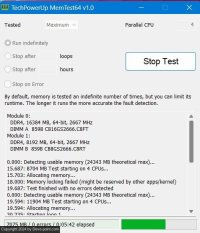
من بين أدوات أداء ذاكرة الوصول العشوائي المتميزة، يوصى بما يلي:
- أيدا 64 إكستريم:يوفر مجموعة واسعة من اختبارات أداء ذاكرة الوصول العشوائي (RAM)، بما في ذلك معايير الذاكرة (القراءة والكتابة والنسخ).
من فضلك قم , تسجيل الدخول أو تسجيل لعرض المحتوىيتيح لك فهم مدى جودة ذاكرة الوصول العشوائي (RAM) لجهاز الكمبيوتر الخاص بك مقارنة بالأجهزة الأخرى. (السعر: 59.95 دولارًا أمريكيًا/ترخيص دائم لـ 3 أجهزة كمبيوتر)
- اختبار أداء PassMark: هذا
من فضلك قم , تسجيل الدخول أو تسجيل لعرض المحتوىلقد كان هذا البرنامج معيارًا في صناعة اختبار أداء الكمبيوتر منذ التسعينيات. كما أنه يقارن بين ذاكرة الوصول العشوائي (RAM) لديك وبين أفضل ذاكرة وصول عشوائي (RAM) في العالم من خلال الحصول على درجة نهائية. (السعر: 27.20 دولارًا أمريكيًا/ترخيص دائم لجهاز كمبيوتر واحد)
تحذير: قد يؤدي استخدام أي من أدوات تقييم ذاكرة الوصول العشوائي الخارجية هذه إلى ارتفاع درجة حرارة جهاز الكمبيوتر لديك. تعرف على كيفية تبريد درجة حرارة وحدة المعالجة المركزية المرتفعة.
ماذا تفعل إذا فشل اختبار أداء ذاكرة الوصول العشوائي (RAM) لديك
ذاكرة الوصول العشوائي (RAM) هي جهاز يعمل أو لا يعمل. ويمكن لأدوات التقييم أن تشير إلى هذه الأخطاء بسهولة. ومع ذلك، هناك حالات قد يفشل فيها الاختبار، مما يشير إلى وجود مشكلة في ذاكرة الوصول العشوائي (RAM). اتبع الإجراءات التالية:
- تقليل ذاكرة التخزين المؤقت RAM: أداة مساعدة مجانية من Microsoft تسمى
من فضلك قم , تسجيل الدخول أو تسجيل لعرض المحتوىاستطيع المساعدة.
- تنفيذ عملية تنظيف القرص:يمكن أن يؤدي تنظيف قرص Windows متبوعًا بالتمهيد النظيف إلى حل العديد من مشكلات بطء الكمبيوتر الشخصي.
- إيقاف تشغيل محموما جهاز:قد تتحمل وحدة المعالجة المركزية لديك قدرًا قليلاً من الحرارة، ولكن إذا كان جهاز الكمبيوتر لديك ساخنًا للغاية، وكانت الشاشة متجمدة، فمن الأفضل إيقاف الاختبار على الفور. استخدم زر الطاقة بجهاز الكمبيوتر لديك إذا لزم الأمر.
- أعد إدخال وحدات ذاكرة الوصول العشوائي (RAM):هذا مخصص فقط لتلك الحالات القصوى حيث لا يمكنك فهم سبب تعطل ذاكرة الوصول العشوائي (RAM)، على الرغم من عدم إظهار أدوات التقييم لأي أخطاء. قم بالوصول إلى اللوحة الأم وأعد إدخال وحدات ذاكرة الوصول العشوائي (RAM). قد تحتاج إلى مساعدة متخصصة إذا كانت هذه الخطوة ستؤدي إلى إبطال ضمان الشركة المصنعة للكمبيوتر المحمول.
إذا كنت تقوم بالكثير من العمل المكثف من الناحية الرسومية على جهازك، فقد ترغب في التفكير في زيادة ذاكرة VRAM. يعتمد أداء ذاكرة الوصول العشوائي أيضًا على عدد قنوات الذاكرة المستخدمة، وهنا يأتي دور ذاكرة الوصول العشوائي ثنائية القناة.


