




إذا كنت زائرًا منتظمًا لموقع ويب معين (ربما Make Tech Easier؟)، فلماذا لا تضيف صفحات الويب الخاصة بمتصفح Chrome إلى الشاشة الرئيسية على نظام Android؟ عندما تريد زيارة الموقع، ما عليك سوى التوجه إلى الصفحة الرئيسية والنقر على الرمز كما لو كان تطبيقًا، وستجد نفسك هناك! في حين أن هذه المقالة تتناول متصفح Chrome على وجه التحديد، فإن عملية إضافة الإشارات المرجعية إلى الشاشة الرئيسية على نظام Android تعمل على معظم المتصفحات المستندة إلى Chromium.
إضافة موقع ويب محدد
إذا كنت تفكر في موقع ويب محدد ترغب في إضافته إلى الشاشة الرئيسية، فمن السهل القيام بذلك. أضف صفحات ويب فردية إلى صفحتك الرئيسية، والتي تبدو مشابهة لأيقونات التطبيق.
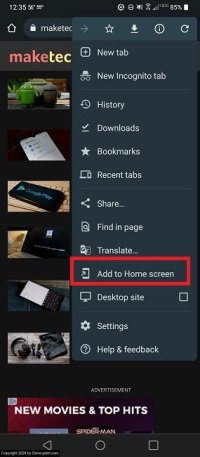
افتح Chrome وانتقل إلى الصفحة التي ترغب في إضافتها إلى الشاشة الرئيسية، ثم اضغط على النقاط الثلاث في أعلى يمين نافذة Chrome. اضغط على إضافة إلى الشاشة الرئيسية.
قم بتأكيد الاسم وتغييره إذا كنت ترغب في ذلك، ثم اضغط لفترة طويلة واسحب أيقونة صفحة الويب إلى أي مكان تريده، أو انقر فوق إضافة تلقائية لإضافته إلى الشاشة الرئيسية تلقائيًا.
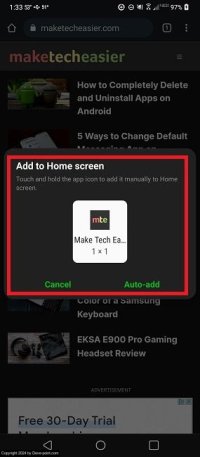
يظهر موقع الويب على الشاشة الرئيسية كتطبيق. انقر فوق هذا الزر في أي وقت تريد فيه الوصول إلى موقع الويب هذا.
يمكنك بسهولة إضافة صفحات الويب من Chrome إلى أي شاشة تعمل بنظام Android، وليس فقط إلى الشاشة الرئيسية. يمكنك تحريك أيقونات اختصارات صفحات الويب كما تفعل مع أيقونات التطبيقات. ويمكنك أيضًا تخصيص شاشة كاملة على جهازك لاختصارات صفحات الويب.
إضافة تطبيقات الويب التقدمية (PWAs)
إذا جربت الطريقة المذكورة أعلاه ولكنك لم ترى أضف إلى الشاشة الرئيسيةلا تقلق. بالنسبة للمواقع التي لديها تطبيق مماثل في متجر Play، فإن مواقعها غالبًا ما تكون تطبيقات ويب تقدمية، على عكس المواقع التقليدية. كل هذا يعني أن الموقع يعمل مثل التطبيق إلى حد كبير.
يتطلب تثبيت تطبيق الويب التقدمي (PWA) مساحة أقل من التطبيق الكامل ويعمل بشكل جيد إذا لم تكن بحاجة إلى التطبيق الكامل.
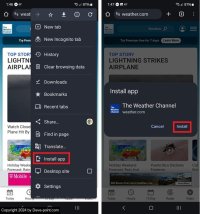
داخل Chrome أو متصفح قائم على Chromium، انقر فوق القائمة ذات النقاط الثلاث، وحدد ثَبَّتَ أو تثبيت التطبيق. افعل هذا بدلاً من أضف إلى الشاشة الرئيسية. مقبض ثَبَّتَ لإضافة تطبيق PWA إلى الشاشة الرئيسية لجهاز Android الخاص بك.
إضافة مواقع ويب متعددة
على الرغم من أنه من المفيد إضافة صفحات الويب الخاصة بمتصفح Chrome واحدة تلو الأخرى، فقد ترغب في بعض الأحيان في إضافة إشارات مرجعية متعددة دفعة واحدة إلى الشاشة الرئيسية على نظام التشغيل Android. يمكنك تكرار العملية المذكورة أعلاه لكل موقع ويب، ولكن هناك طريقة أكثر تنظيمًا وترتيبًا لإنجاز هذه المهمة، وتتضمن إضافة إشارات مرجعية ووضع مجلد إشارات مرجعية كامل على الشاشة الرئيسية بدلاً من ذلك.
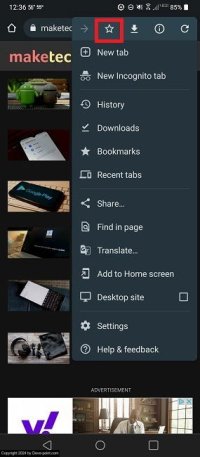
قم بإضافة مواقعك المفضلة إلى الإشارات المرجعية. يمكنك القيام بذلك من خلال الانتقال إلى كل موقع مفضل، والضغط على النقاط الثلاث، وتحديد رمز النجمة في الأعلى.
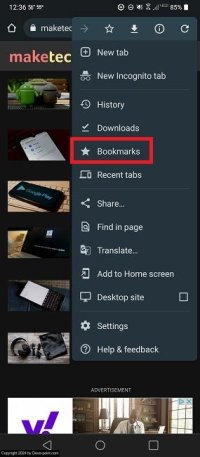
إذا كنت ترغب في تنظيم الإشارات المرجعية في مجلد، فقم بالوصول إلى إشارات مرجعية القائمة بالضغط على النقاط الثلاث مرة أخرى وتحديد إشارات مرجعية.
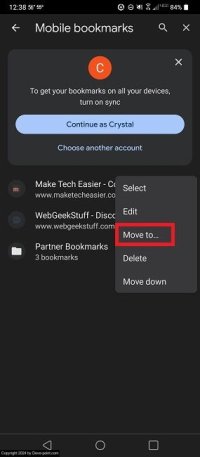
اضغط على النقاط الثلاث الموجودة بجوار الإشارة المرجعية التي تريد نقلها، ثم حدد الانتقال إلى.
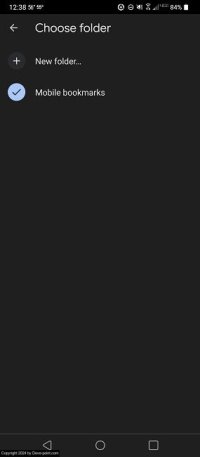
حدد المجلد الذي تريد نقل الإشارة المرجعية إليه. إذا لم تقم بإنشاء مجلد بعد، فحدد ملف جديد … الخيار في الأعلى.
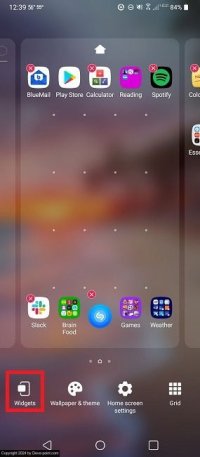
لوضع هذا المجلد من مواقع الويب المفضلة على الشاشة الرئيسية، انتقل إلى صفحة الأدوات. عادةً، اضغط مطولاً على أي منطقة فارغة من الشاشة الرئيسية، ثم انقر فوق الحاجياتقد يختلف هذا حسب الجهاز.
قم بالتمرير إلى الأسفل حتى ترى كرومثم حدد إشارات مرجعية كروم.
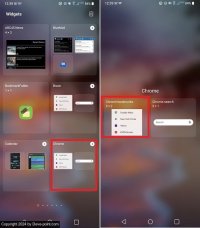
سيؤدي هذا إلى وضع أداة إشارة مرجعية قابلة للتخصيص على الصفحة الرئيسية. وبينما تزعم الأداة أنها بحجم 3×2، يمكنك تعديل الحجم عن طريق النقر على مساحة فارغة في الأداة مرة واحدة، ثم الإمساك بإحدى الزوايا وتحريكها.
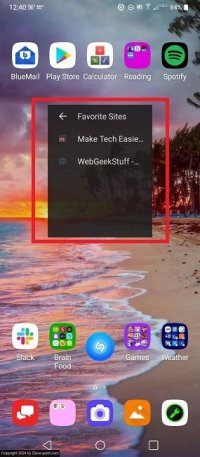
الآن لديك مساحة على الشاشة الرئيسية مخصصة لإشاراتك المرجعية. إذا كنت تريد أداة أكبر، ففكر في تخصيص شاشة فارغة بالكامل لأداة الإشارات المرجعية.
أسئلة مكررة
هل يمكنني تجميع صفحات الويب في مجلد على الشاشة الرئيسية لنظام Android، بنفس الطريقة التي أفعلها مع التطبيقات؟
نعم. بمجرد وجود رمزين أو أكثر لصفحات الويب على صفحة واحدة، اسحب أحدهما فوق الآخر لإنشاء مجلد جديد. يعمل هذا بشكل جيد إذا كنت تريد تجميع مفضلاتك معًا ولكنك لا تريد إضافتها كإشارات مرجعية في Chrome.
ماذا لو كنت أستخدم متصفحًا مختلفًا؟
تختلف العملية قليلاً بناءً على المتصفح الذي تستخدمه. ومع ذلك، تستخدم معظم المتصفحات المستندة إلى Chromium نفس العملية التي يستخدمها Chrome. على سبيل المثال، غالبًا ما أستخدم Brave، الذي تم إنشاؤه على Chromium. تعمل العملية بنفس الطريقة، على الرغم من أن القائمة توجد في أسفل المتصفح وليس في أعلاه.
إذا كان متصفحك لا يدعم هذه الميزة، فيمكنك استخدام تطبيق إشارات مرجعية لجمع الروابط، ثم إضافة صفحات الويب من Chrome إلى الشاشة الرئيسية. استخدم تطبيقًا يدعم الأدوات أو إضافة اختصارات إلى المجلدات/الروابط.
من فضلك قم , تسجيل الدخول أو تسجيل لعرض المحتوى
تطبيق Android مجاني تمامًا (يتوفر إصدار مميز مقابل 2.99 دولارًا لإزالة الإعلانات ويحتوي على بعض الميزات الإضافية) يتيح لك جمع الروابط من أي متصفح. انقر على النقاط الثلاث بجوار أي مجلد أو رابط لإضافة اختصار إلى الشاشة الرئيسية لجهاز Android.إذا كنت تحاول العثور على متصفح يركز بشكل أكبر على الخصوصية، فحاول استخدام أحد هذه الخيارات.
هل يجب علي الالتزام بالرموز الافتراضية لاختصارات صفحات الويب؟
يمكنك تعيين أيقونات مخصصة لتطبيقات واختصارات Android الخاصة بك. استخدم هذا الدليل لمعرفة كيفية تخصيص الأيقونات لتسهيل العثور بسرعة على اختصار صفحة الويب التي ترغب في زيارتها.
ماذا يحدث إذا قمت بحذف الاختصار على الشاشة الرئيسية؟
إذا أضفت أيقونة، فستحتاج إلى زيارة موقع الويب مرة أخرى في Chrome وإضافتها مرة أخرى إلى الشاشة الرئيسية. يعمل هذا بنفس الطريقة التي تعمل بها عند حذف تطبيق.
إذا قمت بحذف أداة الإشارات المرجعية، قم بالرجوع إلى عملية إضافة الأداة مرة أخرى.
إذا كنت تخشى فقدان أيقوناتك عند تبديل الهواتف أو في حالة نفاد بطارية هاتفك، ففكر في تسجيل الدخول إلى Google Chrome وحفظ جميع إشاراتك المرجعية. احفظ جميع صفحات الويب التي أضفتها إلى الشاشة الرئيسية (أو الشاشات الأخرى) في مجلد واحد. ثم، إذا تم حذف كل شيء، فقم بتسجيل الدخول مرة أخرى إلى Chrome وأعد إضافة اختصاراتك من مجلد إشاراتك المرجعية.
بدلاً من ذلك، فكر في استخدام أداة إشارات مرجعية مدعومة بالذكاء الاصطناعي لمساعدتك في الحصول على المزيد من إشاراتك المرجعية.
حقوق الصورة:
من فضلك قم , تسجيل الدخول أو تسجيل لعرض المحتوى
. جميع لقطات الشاشة من تصوير كريستال كرودر.