





إذا كنت من مستخدمي Android، فمن المحتمل أنك على دراية تامة بإشعارات الدفع. ترسل هذه التنبيهات رسائل مهمة وحساسة للوقت في بعض الأحيان مباشرة إلى جهازك المحمول. ولكن ماذا يحدث عندما تتوقف عن الوصول؟ تعرف على ما يمكنك فعله لإصلاح إشعارات الدفع التي لا تعمل على نظام Android.
جيد ان تعلم:هل تتساءل عن ماهية إشعارات الدفع؟ اطلع على كافة التفاصيل هنا.
1. تحقق من اتصالك بالإنترنت
إذا لاحظت عدم وجود إشعارات فورية على جهاز Android الخاص بك، فتأكد من أن اتصال الإنترنت لديك يعمل بشكل صحيح. إذا كانت هناك مشكلة، فقد ترغب في فصل جهاز التوجيه الخاص بك لبضع ثوانٍ، ثم توصيله مرة أخرى لمعرفة ما إذا كان ذلك سيساعد.
إذا استمرت المشكلة، فتعرف على كيفية إصلاح مشكلات عدم عمل شبكة Wi-Fi على نظام التشغيل Windows. لدينا أيضًا نصائح لمستخدمي Linux أو Mac.
إذا كنت تستخدم بيانات الهاتف المحمول على نظام Android، فراجع هذه الاقتراحات حول ما يجب عليك فعله إذا لاحظت أنها لا تعمل بشكل صحيح.
2. قم بإيقاف تشغيل وضع الطيران
قد يكون تمكين وضع الطيران عن طريق الخطأ هو السبب في عدم عمل اتصال الإنترنت لديك.
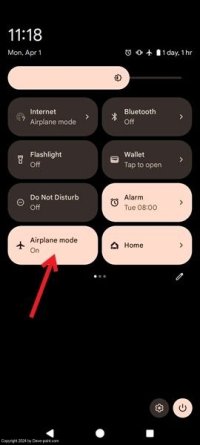
مرر لأسفل من أعلى شاشة Android لإظهار قائمة الإعدادات السريعة. ابحث عن مفتاح تبديل وضع الطيران، وتحقق مما إذا كان قيد التشغيل، ثم انقر عليه لتعطيله.
نصيحة:لا يمكن توصيل البلوتوث بجهازك المحمول؟ تعرف على كيفية إصلاح هذه المشكلة.
3. إعادة تشغيل الجهاز
إذا لم تكن تتلقى إشعارات فورية، فأعد تشغيل جهاز Android الخاص بك بسرعة لإغلاق جميع التطبيقات قيد التشغيل والعمليات المرتبطة بها تلقائيًا، مما يمنح جهازك بداية جديدة.
في معظم أجهزة Android، يتعين عليك الضغط لفترة طويلة على زر الطاقة حتى تظهر قائمة الطاقة، ثم اضغط إعادة تشغيل أو اغلاق الطاقة (اعتمادًا على طراز Android الخاص بك).
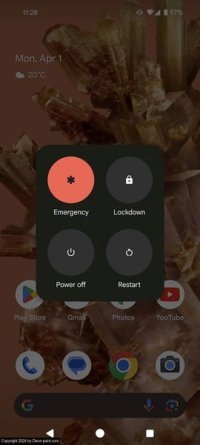
ملحوظة:في بعض الهواتف، مثل Pixel، قد يكون زر الطاقة قد تمت إعادة تكوينه لتشغيل مساعد Google عند الضغط عليه لفترة طويلة. انتقل إلى الإعدادات -> النظام -> الإيماءات، ثم اضغط مع الاستمرار على زر الطاقة لتغيير هذا السلوك.
4. تأكد من تمكين إشعارات الدفع
إذا لم تكن ترى إشعارات من تطبيق معين، فتأكد من تمكين الإشعارات لهذا التطبيق. على نظام التشغيل Android، لا يوجد مفتاح للإشعارات العالمية، لذا سيتعين عليك معرفة ما إذا كانت الإشعارات الفورية مفعلة للتطبيق الذي تستهدفه. تعرف على كيفية تمكين الإشعارات الفورية أو تعطيلها على نظام التشغيل Android.
5. تحقق من وضعي عدم الإزعاج ووقت النوم
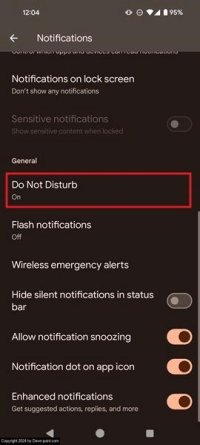
إذا قمت بتمكين وضع عدم الإزعاج أو تفعيل وضع وقت النوم، فسيتم إسكات إشعاراتك تلقائيًا. لعكس الوضع والسماح للإشعارات بالمرور مرة أخرى، انتقل إلى الإعدادات -> الإشعارات -> عدم الإزعاج، وتأكد من ضبطه على عن.
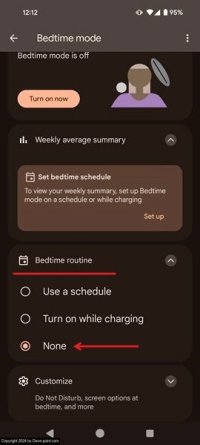
استمر بالعودة إلى الإعدادات -> الرفاهية الرقمية -> وضع وقت النوم، وتحقق مما إذا كانت أي إعدادات مفعلة. قم بتخصيصها وفقًا لاحتياجاتك حتى تتمكن من رؤية الإشعارات أثناء اليوم أو ساعات نشاطك. حدد لا أحد تحت النوم روتين لتعطيل وضع وقت النوم.
لعِلمِكَ:تعرف على كيفية تغيير تطبيقاتك الافتراضية على نظام Android.
6. التحقق من إمكانية تشغيل التطبيقات في الخلفية
إذا كنت تفتقد إشعارات من تطبيق معين، فتأكد من إمكانية تشغيل التطبيق في الخلفية. لن يتمكن التطبيق من إرسال إشعارات إليك إلا إذا قمت بفتحه.
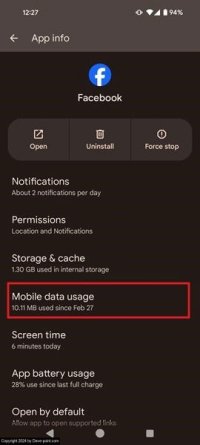
اذهب إلى الإعدادات -> التطبيقات -> عرض جميع التطبيقات، وابحث عن التطبيق في القائمة. انقر على بيانات الجوال الاستخدام.
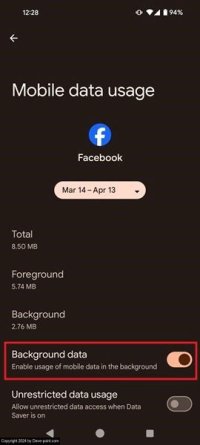
ال بيانات الخلفية ينبغي تمكين التبديل.
7. تحقق من إعدادات الإشعارات الخاصة بالتطبيق
إذا كنت لا تزال غير قادر على رؤية الإشعارات من أحد التطبيقات، حتى بعد التأكد من تشغيل الإشعارات الفورية وتشغيل العمليات الخلفية، فقد ترغب في التحقق من الإعدادات في التطبيق.
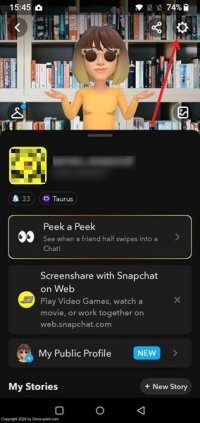
نحن نستخدم Snapchat في هذا المثال. انقر على صورة ملفك الشخصي في الزاوية اليمنى العليا. في الصفحة التالية، انقر على الرمز على شكل ترس على اليمين.
يجد إشعارات في قائمة الخيارات.
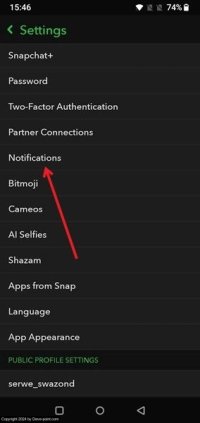
قم بتمكين أنواع الإشعارات التي ترغب في رؤيتها.
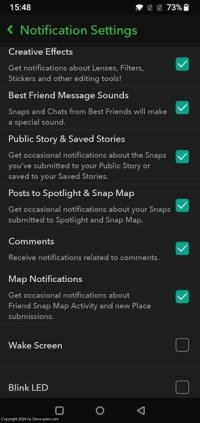
نصيحة:يمكن لجهاز الأندرويد الخاص بك أن يخطرك عندما تكون البطارية ممتلئة، باستخدام أحد هذه التطبيقات.
8. التحقق من إعدادات توفير البطارية
تحتوي هواتف Android على وضع توفير/تحسين البطارية الذي يسمح للهواتف بالاستمرار لفترة أطول. ومع ذلك، تعمل هذه الميزة على تأخير الإشعارات وإيقاف تشغيل الأنشطة في الخلفية. تحقق مما إذا كنت قد قمت بتنشيط وضع توفير/تحسين البطارية عن غير قصد. في بعض الهواتف، سترى إشعارًا صغيرًا بالبطارية في الجزء العلوي من الشاشة عندما يكون وضع توفير/تحسين البطارية نشطًا.
بدلا من ذلك، انتقل إلى الإعدادات -> البطارية -> توفير البطاريةتأكد من إيقاف تشغيل الميزة.
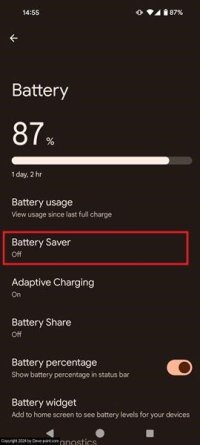
إذا كان هاتفك يحتوي أيضًا على تحسين البطارية، تجده تحت الإعدادات -> البطاريةحدد التطبيق الذي لم يعد يرسل الإشعارات، ثم انقر عليه.
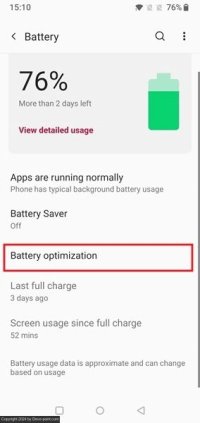
تأكد من عدم ضبط التطبيق على تحسين. حدد أحد الخيارين الآخرين.
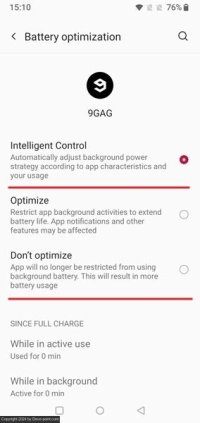
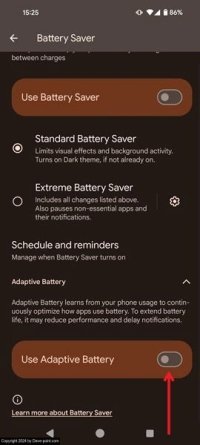
9. تعطيل البطارية التكيفية
Adaptive Battery هي ميزة لتوفير طاقة البطارية على نظام Android تستفيد من تقنية DeepMind AI من Google لتعلم أنماط استخدام التطبيقات. وهي تحد من نشاط الخلفية للتطبيقات التي لا تستخدمها كثيرًا. وهذا يعني تأخير الإشعارات. حاول تعطيل الميزة لتجنب ذلك.
اذهب إلى الإعدادات -> البطارية -> توفير البطارية -> البطارية التكيفية. قم بإيقاف تشغيل المفتاح المجاور استخدم البطارية التكيفية.
نصيحة:إذا لم يتم شحن هاتفك، قم بتنفيذ هذه القائمة من النصائح.
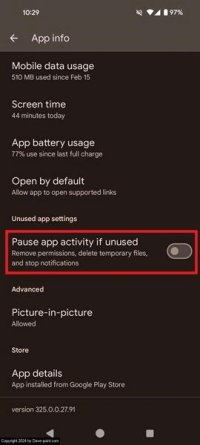
10. تعطيل إيقاف التطبيق مؤقتًا
ستقوم الإصدارات الأحدث من Android بإلغاء تنشيط الإشعارات للتطبيقات التي لا تستخدمها. لمنع حدوث ذلك، قم بتعطيل إيقاف التطبيق مؤقتًا من صفحة معلومات التطبيق.
اذهب إلى الإعدادات -> التطبيقات -> عرض جميع التطبيقات، وابحث عن التطبيق. مرر لأسفل وأوقف تشغيله إيقاف نشاط التطبيق مؤقتًا في حالة عدم استخدامه.
11. تحديث التطبيق
قد يكون من المفيد أيضًا التحقق مما إذا كان هناك تحديث جديد للتطبيق لا يرسل إشعارات. افتح متجر Play وابحث عن التطبيق. إذا كان هناك زر تحديث أسفل التطبيق، فانقر عليه لتثبيت إصدار التطبيق الجديد.
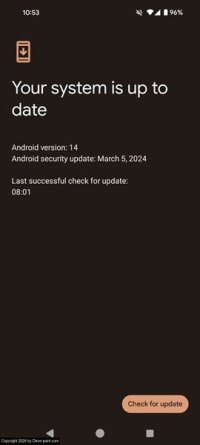
12. التحقق من تحديثات النظام
قد ترغب أيضًا في معرفة ما إذا كانت هناك تحديثات جديدة للنظام متاحة لهاتفك. إذا كانت مشكلة عدم عمل الإشعارات الفورية مرتبطة بخلل أو خلل في النظام على جهاز Android الخاص بك، فقد يعمل تحديث جديد على إصلاح ذلك.
للتحقق يدويًا من توفر إصدار جديد، انتقل إلى الإعدادات -> النظام -> تحديثات البرامج.
نصيحة:هل عثرت على تطبيق Android System WebView ولا تعرف ما هو؟ تعرف على كل شيء عن استخدامه.
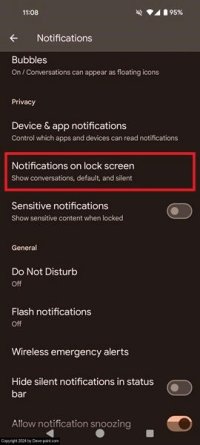
13. تحقق من إعدادات شاشة القفل
إذا لم تتمكن من رؤية إشعارات شاشة القفل، فتحقق من إعدادات شاشة القفل بهاتفك.
اذهب إلى الإعدادات -> الإشعارات، وانتقل إلى الأسفل إلى الإشعارات على شاشة القفلتأكد من ضبط الميزة على إظهار المحادثات والإفتراضية والصامتة.
14. إعادة تعيين تفضيلات التطبيق
إذا جربت كل ما هو مذكور في هذه القائمة ولكنك لم ترَ الإشعارات بعد، فقد حان الوقت لإعادة تعيين تفضيلات التطبيق على جهاز Android الخاص بك. سيؤثر هذا على التفضيلات التي قمت بتعيينها مسبقًا للتطبيقات غير المستخدمة وإشعارات التطبيق وقيود الأذونات وقيود البيانات الخلفية والمزيد. لن تؤثر هذه العملية على بيانات التطبيق.
اذهب إلى الإعدادات -> النظام -> خيارات إعادة التعيين. يختار إعادة تعيين تفضيلات التطبيق من القائمة في الصفحة التالية.
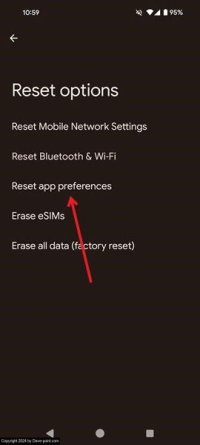
مقبض إعادة تعيين التطبيقات في النافذة المنبثقة التي تظهر لتأكيد الإجراء.
إذا كان جهازك الأندرويد يعاني من مشكلات أخرى، فربما لا يعمل نظام تحديد المواقع العالمي (GPS) الخاص بجهازك الأندرويد. وقد يكون السبب أيضًا هو أن تطبيقاتك الأندرويد لا تعمل بشكل صحيح.

