


Advertisement
لا أحد يحب مشكلات البريد الإلكتروني. ففي النهاية، تحتاج إلى رسائل البريد الإلكتروني الآن، وليس لاحقًا. ولكن إذا كنت من مستخدمي Gmail، فمن المحتمل أنك واجهت مشكلات تتعلق بعدم عمل Gmail. في بعض الأحيان تكون المشكلة متعلقة بـ Gmail، ولا يمكنك فعل أي شيء سوى الانتظار. وفي أحيان أخرى، توجد عدة خطوات لاستكشاف الأخطاء وإصلاحها يمكنك اتخاذها للعودة إلى الوضع الطبيعي.
Advertisement
شاهد إذا كان Gmail معطلاً
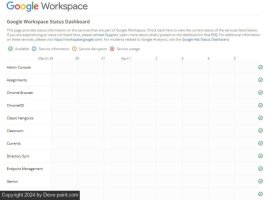
على الرغم من ندرة حدوث ذلك، فإن تطبيقات Google تنقطع عن الاتصال بالإنترنت في بعض الأحيان. قبل القيام بأي شيء آخر، تحقق من الحالة الحالية لتطبيق Gmail.
من فضلك قم , تسجيل الدخول أو تسجيل لعرض المحتوى
يعرض هذا القسم جميع تطبيقات Google الرئيسية وحالتها الحالية استنادًا إلى التاريخ. إذا كان هناك ضوء أخضر ولا يوجد شيء أسفل التاريخ الحالي، فهذا يعني أن Gmail ليس معطلاً.Advertisement
من فضلك قم , تسجيل الدخول أو تسجيل لعرض المحتوى
لمعرفة ما إذا كان هناك مستخدمون آخرون يبلغون عن مشكلات في Gmail. قد تكون هذه مشكلة جديدة، ولم تقم Google بتحديث لوحة المعلومات بعد.Advertisement
تحديث Gmail
إذا كنت تستخدم تطبيق Gmail وتواجه مشكلات في المزامنة أو عدم تحميل الرسائل بشكل صحيح أو تجميد التطبيق، فقد يكون تطبيق Gmail قديمًا. أحد الحلول الأكثر شيوعًا عندما لا يعمل تطبيق Gmail هو ببساطة تحديث التطبيق. إذا قمت بتشغيل التحديثات التلقائية، فمن المحتمل ألا تكون المشكلة متعلقة بالتحديث.
Advertisement
التحقق من إعدادات المزامنة
Advertisement
تحقق من إعدادات المزامنة الخاصة بك عن طريق فتح إعدادات على جهاز Android الخاص بك. انتقل لأسفل إلى حسابات والنسخ الاحتياطي. يختار إدارة الحساباتو قم بتشغيل مزامنة البيانات تلقائيًا.
Advertisement
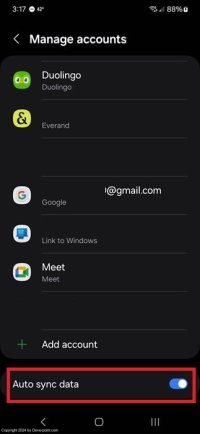
انقر على عنوان Gmail الخاص بك، وتحقق من تاريخ/وقت آخر مزامنة. عادةً ما يكون ذلك خلال آخر 30 دقيقة، ما لم تقم بتغييره يدويًا. تأكد من تشغيل خيار Gmail لعنوان Gmail الخاص بك.
Advertisement
أعد تشغيل جهازك
قد يكون هذا حلاً بسيطًا لمشاكل عدم عمل Gmail، ولكن لا تقلل من أهمية إعادة التشغيل. يمكن أن يساعد ذلك في حل مشكلات المزامنة والرسائل المفقودة ومشكلات تسجيل الدخول والمزيد. أعد تشغيل جهاز Android الخاص بك، واترك كل شيء يتم تحميله بالكامل، ثم حاول استخدام Gmail مرة أخرى.
Advertisement
مسح ذاكرة التخزين المؤقت الخاصة بك
ينطبق هذا على كل من إصداري Android وسطح المكتب من Gmail. تتداخل الملفات المخزنة مؤقتًا في بعض الأحيان مع وظائف Gmail. يتيح لك مسحها بدء تشغيل Gmail من جديد، ونأمل أن تتجنب أي مشكلات كنت تواجهها.
Advertisement
على الأندرويد
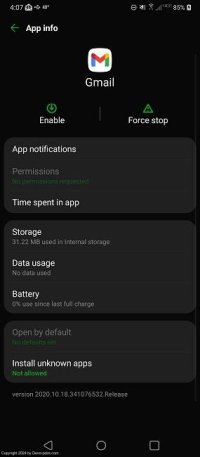
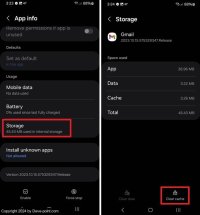
اذهب إلى الإعدادات -> التطبيقات. يختار جيميل و اضغط تخزين. مقبض مسح ذاكرة التخزين المؤقت. لا تنقر امسح البياناتأو سيتعين عليك إعداد Gmail على جهازك مرة أخرى.
Advertisement
على سطح المكتب/المتصفح
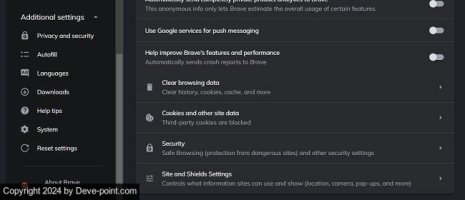
يعتمد مسح ذاكرة التخزين المؤقت على سطح المكتب على متصفحك. ستجد عادةً خيار مسح ذاكرة التخزين المؤقت ضمن إعدادات. ثم ابحث عن تاريخ, خصوصية, حمايةأو شيء مشابه. من هناك، سيكون لديك خيار مسح السجل، بما في ذلك ذاكرة التخزين المؤقت.
Advertisement
اختياريًا، يمكنك إعداد متصفحك للقيام بذلك تلقائيًا عند إغلاقه.
إزالة حسابك
Advertisement
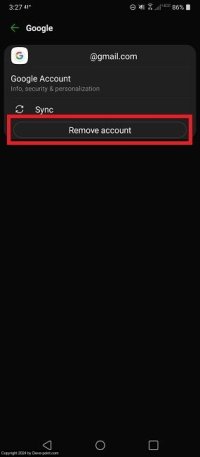
اذهب إلى الإعدادات -> الحسابات والنسخ الاحتياطي -> إدارة الحسابات. انقر على حساب Gmail الخاص بك. انقر على إزالة الحساب.
Advertisement
أعد تشغيل جهازك، ثم ارجع إلى حسابات و اضغط إضافة حسابأدخل تفاصيل حساب Gmail الخاص بك. من المحتمل أن يكون هذا هو حساب Google الذي تستخدمه لجهاز Android الخاص بك، لذا فإن أي تطبيقات مرتبطة به ستسجل الدخول مرة أخرى بمجرد إدخال معلوماتك.
Advertisement
إزالة التعارضات على سطح المكتب/المتصفح
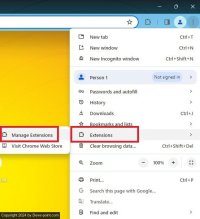
إذا كنت تواجه مشكلات تتعلق بعدم عمل Gmail على متصفح سطح المكتب، فمن المحتمل أن تكون المشكلة متعلقة بامتداد متعارض. إذا كنت تستخدم متصفحًا جديدًا، فقد لا يكون متوافقًا مع Gmail.
من فضلك قم , تسجيل الدخول أو تسجيل لعرض المحتوى
باستخدام Chrome أو Firefox أو Safari أو Edge. تعمل معظم المتصفحات المستندة إلى Chromium بشكل جيد معها أيضًا.Advertisement
Advertisement
السماح لجافا سكريبت
عند استخدام Gmail في متصفحك، يلزم استخدام JavaScript. سترى عادةً خطأً بشأن JavaScript عند محاولة تسجيل الدخول. إذا كنت تستخدم متصفحًا يعتمد على الخصوصية أو الأمان، فقد يكون JavaScript معطلاً بشكل افتراضي.
Advertisement
يمكنك تمكين JavaScript أو إضافة ” إلى قائمة المواقع الإلكترونية الموثوقة داخل متصفحك. تختلف العملية قليلاً حسب المتصفح. في Chrome، افتح القائمة واختر إعدادات. يختار الخصوصية و أمن في الجزء الأيسر.
ثم حدد إعدادات الموقع، وانتقل إلى الأسفل إلى جافا سكريبت.
Advertisement
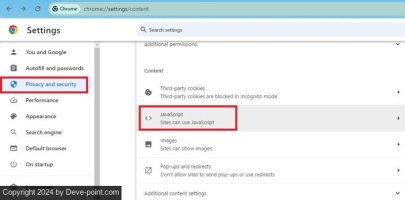
يختار جافا سكريبت وتشغيل يمكن للمواقع استخدام JavaScript.
Advertisement
التحقق من سعة التخزين لديك
على الرغم من أن مساحة التخزين المجانية غير المحدودة في Gmail ستكون رائعة، إلا أنك مقيد بـ 15 جيجابايت. إذا لم تكن تتلقى رسائل جديدة، فقم بتسجيل الدخول إلى حساب Gmail الخاص بك، وتحقق من مساحة التخزين المتوفرة لديك. من السهل معرفة ذلك على سطح المكتب؛ فهي موجودة أسفل قائمة رسائل البريد الإلكتروني لديك.
Advertisement
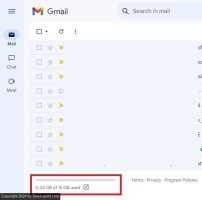
أو افتح جوجل درايف، وتحقق من مساحة التخزين لديك في الجزء السفلي من الجزء الأيسر. تذكر أن العديد من خدمات Google تساهم في مساحة التخزين لديك، مثل المستندات وجداول البيانات وGmail.
Advertisement
تأكد من أن هذا ليس جهازك
من الممكن دائمًا أن يكون هناك خطأ ما في جهازك. قد يكون هذا بسبب تطبيق متعارض، أو مشكلة في المتصفح، أو مشكلة في تطبيق Gmail نفسه. تحقق بسرعة مما إذا كان Gmail يعمل على جهاز أو متصفح آخر.
Advertisement
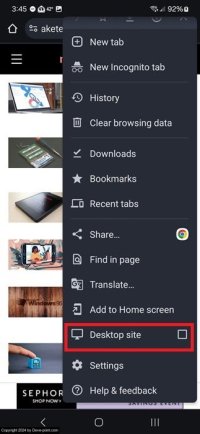
إذا لم يكن لديك جهاز محمول آخر لاستخدامه، فافتح Gmail في متصفح محمول بدلاً من ذلك. إذا حاول فتحه في تطبيق Gmail وفشل، فقم بتبديل متصفحك المحمول إلى وضع سطح المكتب. بالنسبة لمتصفح Chrome المحمول، انقر فوق قائمة النقاط الثلاث، وحدد موقع سطح المكتبيؤدي هذا إلى التبديل من عرض الهاتف المحمول إلى عرض سطح المكتب. نعم، من الصعب رؤية ذلك، ولكن من المفترض أن يسمح لك باختبار ما إذا كانت المشكلة متعلقة بـ Gmail أم بالتطبيق.
Advertisement
استعادة الوصول إلى Gmail
من السهل إصلاح معظم مشكلات عدم عمل Gmail. إذا كنت تعتقد أنك تعرضت للاختـــراق ولا يمكنك تسجيل الدخول، فتعرف على كيفية حماية حسابك في Gmail واستعادته. بمجرد حمايته، استخدم اختصارات لوحة مفاتيح Gmail هذه على سطح المكتب لإنجاز المزيد من المهام. أو إذا لم يعمل Gmail بشكل جيد بالنسبة لك، فتعرف على كيفية حذف حسابك في Gmail.
Advertisement


