




لا أحد يحب مشكلات البريد الإلكتروني. ففي النهاية، تحتاج إلى رسائل البريد الإلكتروني الآن، وليس لاحقًا. ولكن إذا كنت من مستخدمي Gmail، فمن المحتمل أنك واجهت مشكلات تتعلق بعدم عمل Gmail. في بعض الأحيان تكون المشكلة متعلقة بـ Gmail، ولا يمكنك فعل أي شيء سوى الانتظار. وفي أحيان أخرى، توجد عدة خطوات لاستكشاف الأخطاء وإصلاحها يمكنك اتخاذها للعودة إلى الوضع الطبيعي.
شاهد إذا كان Gmail معطلاً
على الرغم من ندرة حدوث ذلك، فإن تطبيقات Google تنقطع عن الاتصال بالإنترنت في بعض الأحيان. قبل القيام بأي شيء آخر، تحقق من الحالة الحالية لتطبيق Gmail.
من فضلك قم , تسجيل الدخول أو تسجيل لعرض المحتوى
يعرض هذا القسم جميع تطبيقات Google الرئيسية وحالتها الحالية استنادًا إلى التاريخ. إذا كان هناك ضوء أخضر ولا يوجد شيء أسفل التاريخ الحالي، فهذا يعني أن Gmail ليس معطلاً.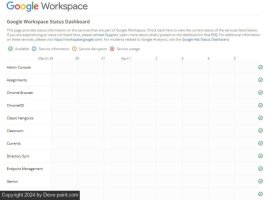
من فضلك قم , تسجيل الدخول أو تسجيل لعرض المحتوى
لمعرفة ما إذا كان هناك مستخدمون آخرون يبلغون عن مشكلات في Gmail. قد تكون هذه مشكلة جديدة، ولم تقم Google بتحديث لوحة المعلومات بعد.تحديث Gmail
إذا كنت تستخدم تطبيق Gmail وتواجه مشكلات في المزامنة أو عدم تحميل الرسائل بشكل صحيح أو تجميد التطبيق، فقد يكون تطبيق Gmail قديمًا. أحد الحلول الأكثر شيوعًا عندما لا يعمل تطبيق Gmail هو ببساطة تحديث التطبيق. إذا قمت بتشغيل التحديثات التلقائية، فمن المحتمل ألا تكون المشكلة متعلقة بالتحديث.
إذا كنت لا تزال تواجه مشكلات، فيمكنك أيضًا إلغاء تثبيت التطبيق وإعادة تثبيته. قد تختلف الخطوات قليلاً وفقًا لجهازك. يستخدم هذا المثال هاتف Samsung Galaxy. انتقل إلى الإعدادات -> التطبيقات. يختار جيميل من قائمة التطبيقات المتاحة. اضغط على الغاء التثبيت أو إبطال. اعتمادًا على جهازك، قد لا تتمكن من إلغاء تثبيت Gmail.
التحقق من إعدادات المزامنة
في بعض الأحيان، تتغير إعدادات المزامنة أو يتم إيقاف تشغيلها. قد يحدث هذا بسبب تحديث نظام Android، أو تثبيت تطبيق آخر (مثل تغيير تطبيق البريد الإلكتروني الافتراضي)، أو النقر عن طريق الخطأ على شيء خاطئ.
تحقق من إعدادات المزامنة الخاصة بك عن طريق فتح إعدادات على جهاز Android الخاص بك. انتقل لأسفل إلى حسابات والنسخ الاحتياطي. يختار إدارة الحساباتو قم بتشغيل مزامنة البيانات تلقائيًا.
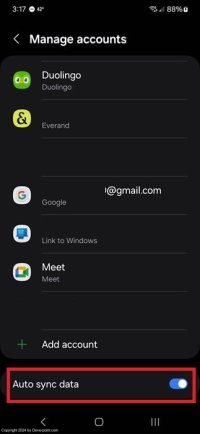
انقر على عنوان Gmail الخاص بك، وتحقق من تاريخ/وقت آخر مزامنة. عادةً ما يكون ذلك خلال آخر 30 دقيقة، ما لم تقم بتغييره يدويًا. تأكد من تشغيل خيار Gmail لعنوان Gmail الخاص بك.
إذا كنت تستخدم تطبيق بريد إلكتروني تابعًا لجهة خارجية للوصول إلى حساب Gmail الخاص بك، فحاول إزالة حساب Gmail الخاص بك ثم إعادة إضافته لاستعادة المزامنة.
أعد تشغيل جهازك
قد يكون هذا حلاً بسيطًا لمشاكل عدم عمل Gmail، ولكن لا تقلل من أهمية إعادة التشغيل. يمكن أن يساعد ذلك في حل مشكلات المزامنة والرسائل المفقودة ومشكلات تسجيل الدخول والمزيد. أعد تشغيل جهاز Android الخاص بك، واترك كل شيء يتم تحميله بالكامل، ثم حاول استخدام Gmail مرة أخرى.
مسح ذاكرة التخزين المؤقت الخاصة بك
ينطبق هذا على كل من إصداري Android وسطح المكتب من Gmail. تتداخل الملفات المخزنة مؤقتًا في بعض الأحيان مع وظائف Gmail. يتيح لك مسحها بدء تشغيل Gmail من جديد، ونأمل أن تتجنب أي مشكلات كنت تواجهها.
على الأندرويد
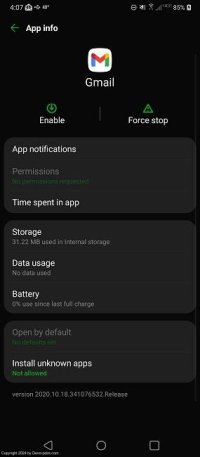
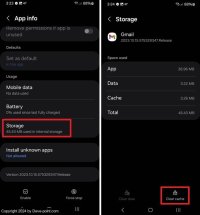
اذهب إلى الإعدادات -> التطبيقات. يختار جيميل و اضغط تخزين. مقبض مسح ذاكرة التخزين المؤقت. لا تنقر امسح البياناتأو سيتعين عليك إعداد Gmail على جهازك مرة أخرى.
على سطح المكتب/المتصفح
يعتمد مسح ذاكرة التخزين المؤقت على سطح المكتب على متصفحك. ستجد عادةً خيار مسح ذاكرة التخزين المؤقت ضمن إعدادات. ثم ابحث عن تاريخ, خصوصية, حمايةأو شيء مشابه. من هناك، سيكون لديك خيار مسح السجل، بما في ذلك ذاكرة التخزين المؤقت.
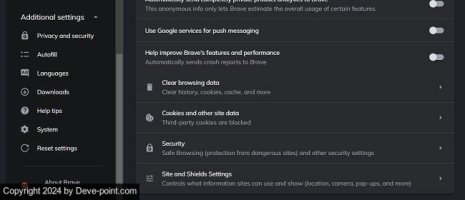
اختياريًا، يمكنك إعداد متصفحك للقيام بذلك تلقائيًا عند إغلاقه.
إزالة حسابك
هذا مخصص لنظام Android فقط. ولا، لن تقوم فعليًا بحذف حسابك، بل ستزيله فقط من جهازك.
اذهب إلى الإعدادات -> الحسابات والنسخ الاحتياطي -> إدارة الحسابات. انقر على حساب Gmail الخاص بك. انقر على إزالة الحساب.
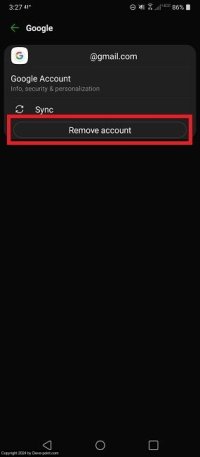
أعد تشغيل جهازك، ثم ارجع إلى حسابات و اضغط إضافة حسابأدخل تفاصيل حساب Gmail الخاص بك. من المحتمل أن يكون هذا هو حساب Google الذي تستخدمه لجهاز Android الخاص بك، لذا فإن أي تطبيقات مرتبطة به ستسجل الدخول مرة أخرى بمجرد إدخال معلوماتك.
إزالة التعارضات على سطح المكتب/المتصفح
إذا كنت تواجه مشكلات تتعلق بعدم عمل Gmail على متصفح سطح المكتب، فمن المحتمل أن تكون المشكلة متعلقة بامتداد متعارض. إذا كنت تستخدم متصفحًا جديدًا، فقد لا يكون متوافقًا مع Gmail.
من فضلك قم , تسجيل الدخول أو تسجيل لعرض المحتوى
باستخدام Chrome أو Firefox أو Safari أو Edge. تعمل معظم المتصفحات المستندة إلى Chromium بشكل جيد معها أيضًا.إذا قمت مؤخرًا بتثبيت ملحق أو وظيفة إضافية جديدة، فقم بتعطيلها لمعرفة ما إذا كان هذا سيغير أي شيء. ستجد الملحقات والوظائف الإضافية الخاصة بك داخل القائمة الموجودة في متصفحك. على سبيل المثال، في Chrome، انتقل إلى قائمة الإعدادات، وحدد الإضافات -> إدارة الإضافات.
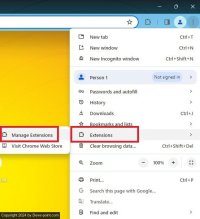
يختار يزيل تحت أي امتداد تريد إزالته.
السماح لجافا سكريبت
عند استخدام Gmail في متصفحك، يلزم استخدام JavaScript. سترى عادةً خطأً بشأن JavaScript عند محاولة تسجيل الدخول. إذا كنت تستخدم متصفحًا يعتمد على الخصوصية أو الأمان، فقد يكون JavaScript معطلاً بشكل افتراضي.
يمكنك تمكين JavaScript أو إضافة ” إلى قائمة المواقع الإلكترونية الموثوقة داخل متصفحك. تختلف العملية قليلاً حسب المتصفح. في Chrome، افتح القائمة واختر إعدادات. يختار الخصوصية و أمن في الجزء الأيسر.
ثم حدد إعدادات الموقع، وانتقل إلى الأسفل إلى جافا سكريبت.
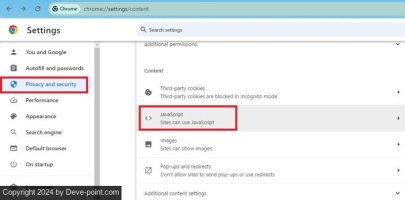
يختار جافا سكريبت وتشغيل يمكن للمواقع استخدام JavaScript.
التحقق من سعة التخزين لديك
على الرغم من أن مساحة التخزين المجانية غير المحدودة في Gmail ستكون رائعة، إلا أنك مقيد بـ 15 جيجابايت. إذا لم تكن تتلقى رسائل جديدة، فقم بتسجيل الدخول إلى حساب Gmail الخاص بك، وتحقق من مساحة التخزين المتوفرة لديك. من السهل معرفة ذلك على سطح المكتب؛ فهي موجودة أسفل قائمة رسائل البريد الإلكتروني لديك.
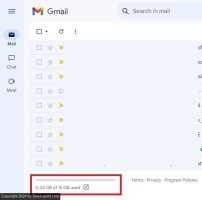
أو افتح جوجل درايف، وتحقق من مساحة التخزين لديك في الجزء السفلي من الجزء الأيسر. تذكر أن العديد من خدمات Google تساهم في مساحة التخزين لديك، مثل المستندات وجداول البيانات وGmail.
من المفترض أن يؤدي إخلاء بعض المساحة إلى السماح لـ Gmail بالبدء في العمل بشكل طبيعي مرة أخرى. أو يمكنك الترقية إلى خطة مميزة للحصول على مساحة تخزين أكبر.
تأكد من أن هذا ليس جهازك
من الممكن دائمًا أن يكون هناك خطأ ما في جهازك. قد يكون هذا بسبب تطبيق متعارض، أو مشكلة في المتصفح، أو مشكلة في تطبيق Gmail نفسه. تحقق بسرعة مما إذا كان Gmail يعمل على جهاز أو متصفح آخر.
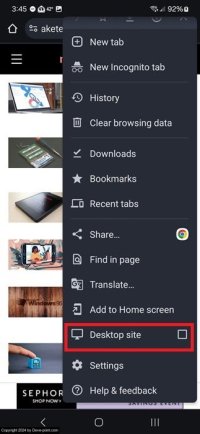
إذا لم يكن لديك جهاز محمول آخر لاستخدامه، فافتح Gmail في متصفح محمول بدلاً من ذلك. إذا حاول فتحه في تطبيق Gmail وفشل، فقم بتبديل متصفحك المحمول إلى وضع سطح المكتب. بالنسبة لمتصفح Chrome المحمول، انقر فوق قائمة النقاط الثلاث، وحدد موقع سطح المكتبيؤدي هذا إلى التبديل من عرض الهاتف المحمول إلى عرض سطح المكتب. نعم، من الصعب رؤية ذلك، ولكن من المفترض أن يسمح لك باختبار ما إذا كانت المشكلة متعلقة بـ Gmail أم بالتطبيق.
استعادة الوصول إلى Gmail
من السهل إصلاح معظم مشكلات عدم عمل Gmail. إذا كنت تعتقد أنك تعرضت للاختـــراق ولا يمكنك تسجيل الدخول، فتعرف على كيفية حماية حسابك في Gmail واستعادته. بمجرد حمايته، استخدم اختصارات لوحة مفاتيح Gmail هذه على سطح المكتب لإنجاز المزيد من المهام. أو إذا لم يعمل Gmail بشكل جيد بالنسبة لك، فتعرف على كيفية حذف حسابك في Gmail.

