




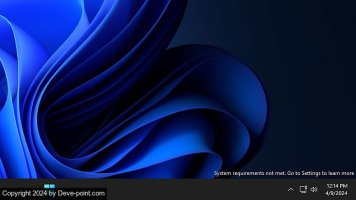
يتطلب نظام التشغيل Windows 11 بعض متطلبات التثبيت الصارمة. ومع ذلك، ليس من الصعب تثبيت نظام التشغيل Windows 11 على جهاز غير مدعوم. إذا تمكنت من القيام بذلك، فلا تحتفل الآن. لا يزال يتعين عليك التخلص من العلامة المائية “لم يتم تلبية متطلبات النظام” على سطح المكتب والتي قدمتها Microsoft لمنع التثبيت على أجهزة غير مدعومة. يسرد هذا الدليل ثلاث طرق لإزالة هذه العلامة المائية.
1. محرر نهج المجموعة
إذا كنت تستخدم Windows Pro أو Enterprise، وتم تمكين محرر نهج المجموعة، فهذه الطريقة هي الأسهل. اتبع الإرشادات أدناه لتعطيل العلامة المائية عبر محرر نهج المجموعة.
في بحث Windows، اكتب “نهج المجموعة”، وانقر فوق تعديل سياسة المجموعة في النتائج. في محرر نهج المجموعة، رئيس ل تكوين الكمبيوتر -> القوالب الإدارية -> نظام.
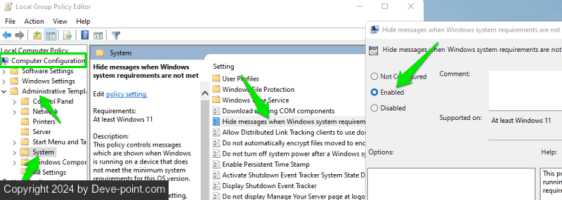
قم بالتمرير لأسفل في اللوحة اليمنى، ثم انقر نقرًا مزدوجًا إخفاء الرسائل عند عدم استيفاء متطلبات نظام Windows. ثم انقر على ممكّن -> موافق لتطبيق التغييرات.
2. محرر سجل Windows
إذا لم يكن لديك حق الوصول إلى محرر نهج المجموعة، فيمكنك أيضًا تحرير سجل Windows لإزالة العلامة المائية باتباع الخطوات الموضحة أدناه.
تحذير:قد يؤدي إجراء تعديلات غير صحيحة في السجل إلى إتلاف البرامج وفقدان البيانات. تأكد من عمل نسخة احتياطية من سجل Windows قبل إجراء التعديلات.
اكتب “registry” في بحث Windows، وانقر فوق محرر التسجيل. في سجل Windows، انتقل إلى HKEY_CURRENT_USER -> لوحة التحكم. انقر بزر الماوس الأيمن على لوحة التحكم، وحدد جديد -> مفتاح.
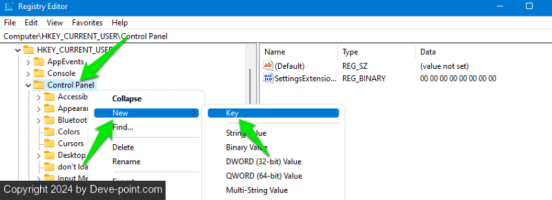
قم بتسمية هذا المفتاح الجديد “UnsupportedHardwareNotificationCache”.
حدد هذا المفتاح، وانقر بزر الماوس الأيمن على المساحة الفارغة في اللوحة اليمنى، وحدد جديد -> قيمة DWORD (32 بت).
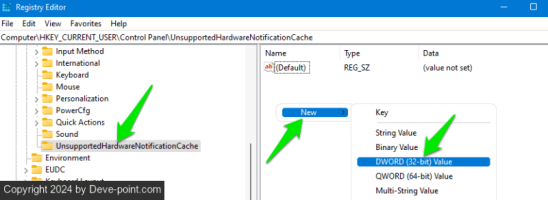
قم بتسمية هذا الإدخال “SV2″، ثم انقر نقرًا مزدوجًا فوقه، وقم بتغيير قيمته إلى 0إذا كان إدخال UnsupportedHardwareNotificationCache موجودًا بالفعل، فما عليك سوى تغيير قيمة SV2.
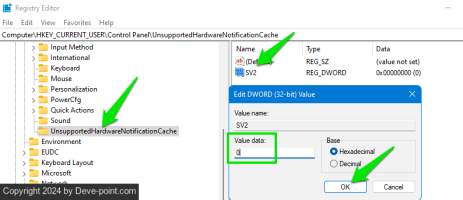
ملحوظة: إذا كان نظام التشغيل Windows 11 الخاص بك لا يزال يعمل بإصدار 21H2، فأنت بحاجة إلى تسمية الإدخال “SV1” بدلاً من ذلك، وتعيين القيمة إلى 0.
3. النص
إذا لم تكن مرتاحًا في تحرير السجل، فاستخدم أداة خارجية للقيام بذلك نيابةً عنك.
من فضلك قم , تسجيل الدخول أو تسجيل لعرض المحتوى
على الرغم من أنها جزء من أداة تعديل Windows الشاملة، فإنني أقوم بربط البرنامج النصي المستقل هنا.قم بتنزيل المجلد وفك ضغطه، وستجد نصين برمجيين. قم بتشغيلهما وقبول المطالبات بإجراء التغييرات في السجل. تأكد من تشغيلهما أولاً متطلبات النظام غير مستوفاة العلامة المائية – إضافة، ثم اركض متطلبات النظام غير مستوفاة العلامة المائية – إزالة، بهذا الترتيب.
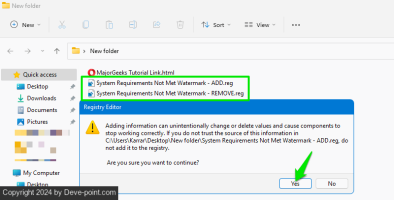
الأول سيضيف الإدخالات المطلوبة، والثاني سيحدد القيمة 0 لإزالة العلامة المائية.
بالنسبة لجميع الطرق المذكورة أعلاه، ستحتاج إلى إعادة تشغيل الكمبيوتر الشخصي لمشاهدة التغييرات التي تم إجراؤها. ومن الجدير بالذكر أن العلامة المائية لا تؤثر على وظائف Windows بأي شكل من الأشكال. إنها مجرد إزعاج لتذكيرك وتشجيعك على الترقية، على غرار العلامة المائية لتنشيط Windows.


