





أبلغ المستخدمون عن مشكلة عدم عرض صور مكررة أو ألبوم صور مكرر في تطبيق الصور على iPhone. يمكنك العثور أدناه على الخطوات لإصلاح هذه المشكلة.
يتيح لك ذلك تحرير مساحة التخزين على جهازك ، إما عن طريق حذف الصور المكررة يدويًا أو باستخدام خيار دمج النسخ المكررة كما هو متاح في تطبيق الصور على iPhone.
إذا كان iPhone لا يعرض الصور المكررة أو إذا لم يظهر ألبوم الصور المكرر نفسه في تطبيق الصور ، فقد تكون المشكلة بسبب عدم فهرسة مكتبة الصور الخاصة بك بواسطة iPhone ولأسباب أخرى.
على سبيل المثال ، إذا التقطت صورًا متعددة لنفس الموقع أو لنفس الشخص أو لنفس الكائن ، فسيتم حفظها على جهازك بأسماء ملفات مختلفة ولن يتم تحديدها على أنها صور مكررة بواسطة iPhone.
الطريقة الوحيدة لإزالة هذه الصور المكررة من iPhone هي تحديد هذه الصور وحذفها يدويًا من جهازك.
اذهب إلى الإعدادات > عام > قم بالتمرير لأسفل وانقر على إيقاف التشغيل . في الشاشة التالية ، استخدم شريط التمرير لإيقاف تشغيل iPhone.
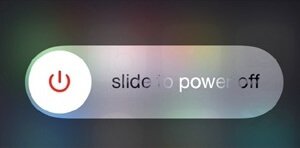
انتظر لمدة 30 ثانية واضغط على زر التشغيل لإعادة تشغيل iPhone.
1. افتح تطبيق الصور على جهاز iPhone واضغط على علامة التبويب الألبومات في القائمة السفلية.

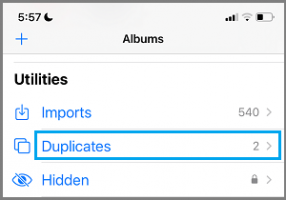
2. في شاشة الألبومات ، قم بالتمرير لأسفل إلى قسم "الأدوات المساعدة" وانقر على مجلد التكرارات
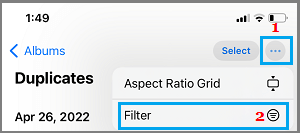
3. في مجلد التكرارات ، اضغط على أيقونة ثلاثية النقاط الموجودة في الزاوية العلوية اليمنى وحدد خيار التصفية في القائمة المنسدلة.
4. في الشاشة التالية ، حدد " كل العناصر " ثم انقر فوق " تم " .
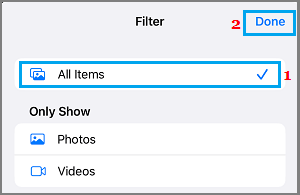
سيضمن ذلك ظهور الصور ومقاطع الفيديو في ألبوم الصور المكررة.
1. افتح تطبيق الصور على iPhone وحدد الصورة التي تريد تكرارها.
2. بمجرد تحديد الصورة ، اضغط على أيقونة ثلاثية النقاط الموجودة في الزاوية العلوية اليمنى وحدد خيار تكرار في القائمة المنسدلة.
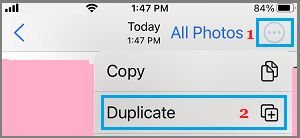
3. يمكنك تكرار الخطوات المذكورة أعلاه لإنشاء المزيد من الصور المكررة على جهازك.
بعد ذلك ، يجب أن تظهر مكررات ألبوم الصور الذي يحتوي على الصور في تطبيق الصور ، في غضون 12 إلى 24 ساعة القادمة.
اذهب إلى الإعدادات > عام > تحديث البرنامج .
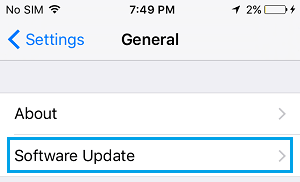
في شاشة تحديث البرنامج ، انقر فوق تنزيل وتثبيت (في حالة توفر تحديث للبرنامج).
تتم عملية فهرسة الصور عندما يكون iPhone مقفلاً ومتصلاً بمصدر طاقة للشحن ، وهذا يحدث كل بضع ساعات أو أيام ، حسب حجم مكتبة الصور الخاصة بك.
ومن ثم ، قم بتوصيل جهازك للشحن عدة مرات وقد تجده يعرض الألبوم المكرر في تطبيق الصور.
لا تظهر الصور المكررة أو الألبوم المكرر على iPhone
بشكل افتراضي ، يجب على iPhone (iOS 16 والإصدارات الأحدث) تحديد الصور المكررة تلقائيًا ووضعها في مجلد مكرر داخل تطبيق الصور.يتيح لك ذلك تحرير مساحة التخزين على جهازك ، إما عن طريق حذف الصور المكررة يدويًا أو باستخدام خيار دمج النسخ المكررة كما هو متاح في تطبيق الصور على iPhone.
إذا كان iPhone لا يعرض الصور المكررة أو إذا لم يظهر ألبوم الصور المكرر نفسه في تطبيق الصور ، فقد تكون المشكلة بسبب عدم فهرسة مكتبة الصور الخاصة بك بواسطة iPhone ولأسباب أخرى.
1. لا يمكن لـ iPhone التعرف على جميع الصور المكررة
على الرغم من أن iPhone جيد في تحديد الصور المكررة التي تظهر على جهازك من حسابات الوسائط الاجتماعية ، إلا أنه غير قادر بعد على تحديد الصور المتطابقة على أنها مكررة.على سبيل المثال ، إذا التقطت صورًا متعددة لنفس الموقع أو لنفس الشخص أو لنفس الكائن ، فسيتم حفظها على جهازك بأسماء ملفات مختلفة ولن يتم تحديدها على أنها صور مكررة بواسطة iPhone.
الطريقة الوحيدة لإزالة هذه الصور المكررة من iPhone هي تحديد هذه الصور وحذفها يدويًا من جهازك.
2. أعد تشغيل iPhone
قد تكون المشكلة ببساطة بسبب خلل فني بسيط ويمكن إصلاح ذلك غالبًا عن طريق إعادة تشغيل iPhone.اذهب إلى الإعدادات > عام > قم بالتمرير لأسفل وانقر على إيقاف التشغيل . في الشاشة التالية ، استخدم شريط التمرير لإيقاف تشغيل iPhone.
انتظر لمدة 30 ثانية واضغط على زر التشغيل لإعادة تشغيل iPhone.
3. إظهار كل من الصور ومقاطع الفيديو في مجلد التكرارات
تأكد من أن الفلتر الموجود في الألبوم المكرر غير مضبوط على إخفاء الصور.1. افتح تطبيق الصور على جهاز iPhone واضغط على علامة التبويب الألبومات في القائمة السفلية.
2. في شاشة الألبومات ، قم بالتمرير لأسفل إلى قسم "الأدوات المساعدة" وانقر على مجلد التكرارات
3. في مجلد التكرارات ، اضغط على أيقونة ثلاثية النقاط الموجودة في الزاوية العلوية اليمنى وحدد خيار التصفية في القائمة المنسدلة.
4. في الشاشة التالية ، حدد " كل العناصر " ثم انقر فوق " تم " .
سيضمن ذلك ظهور الصور ومقاطع الفيديو في ألبوم الصور المكررة.
4. إنشاء صور مكررة على iPhone
قد تكون المشكلة بسبب عدم توفر الصور المكررة على iPhone. للتأكيد ، قم يدويًا بإنشاء بعض الصور المكررة على جهازك ومعرفة ما إذا كان "الألبوم المكرر" يظهر في تطبيق الصور.1. افتح تطبيق الصور على iPhone وحدد الصورة التي تريد تكرارها.
2. بمجرد تحديد الصورة ، اضغط على أيقونة ثلاثية النقاط الموجودة في الزاوية العلوية اليمنى وحدد خيار تكرار في القائمة المنسدلة.
3. يمكنك تكرار الخطوات المذكورة أعلاه لإنشاء المزيد من الصور المكررة على جهازك.
بعد ذلك ، يجب أن تظهر مكررات ألبوم الصور الذي يحتوي على الصور في تطبيق الصور ، في غضون 12 إلى 24 ساعة القادمة.
5. تثبيت التحديثات
تأكد من تحديث جهازك بآخر تحديثات iOS والتطبيقات.اذهب إلى الإعدادات > عام > تحديث البرنامج .
في شاشة تحديث البرنامج ، انقر فوق تنزيل وتثبيت (في حالة توفر تحديث للبرنامج).
6. فهرس مكتبة الصور
للعثور على صور مكررة ، يمر iPhone بشكل دوري بعملية فهرسة مكتبة الصور على جهازك.تتم عملية فهرسة الصور عندما يكون iPhone مقفلاً ومتصلاً بمصدر طاقة للشحن ، وهذا يحدث كل بضع ساعات أو أيام ، حسب حجم مكتبة الصور الخاصة بك.
ومن ثم ، قم بتوصيل جهازك للشحن عدة مرات وقد تجده يعرض الألبوم المكرر في تطبيق الصور.

