





يمكن استخدام ميزة Disk Utility في نظام Mac لتنسيق محركات أقراص التخزين الخارجية. يمكنك العثور أدناه على خطوات تهيئة محرك أقراص USB على جهاز Mac.
عندما تقوم بتهيئة محرك أقراص USB على جهاز Mac ، سيُطلب منك تحديد نوع نظام تخزين الملفات الذي يحتاج محرك USB إلى التهيئة.
يعتمد نوع نظام تخزين الملفات المطلوب على محرك أقراص USB على نوع الجهاز (Mac أو الكمبيوتر الشخصي) الذي سيتم استخدامه عليه.
وبالتالي ، حدد تنسيق macOS Extended ، إذا كان سيتم استخدام محرك USB على جهاز Mac فقط. إذا كنت تريد استخدام محرك أقراص USB على كل من نظامي التشغيل Mac و Windows ، فيمكنك تحديد تنسيق ملف FAT32 أو exFAT.
ومع ذلك ، فإن العيب الكبير في FAT32 هو أنه يدعم فقط أحجام ملفات تصل إلى 4 جيجابايت وحجم القسم يقتصر على 2 تيرابايت.
بالمقارنة ، يدعم exFAT الأقسام الأكبر من 2 تيرابايت وليس له حد لحجم الملف (يدعم الملفات الأكبر من 4 جيجا بايت).
بشكل عام ، يعتبر نظام الملفات FAT32 أكثر استقرارًا مقارنة بنظام الملفات exFAT ، وهو أكثر عرضة للتلف.
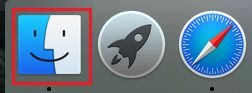
1. قم بتوصيل محرك USB بجهاز Mac وانقر على أيقونة Finder .
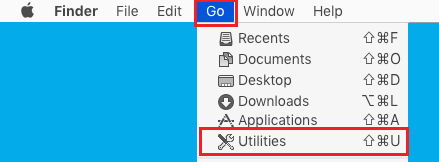
2. حدد علامة التبويب Go في شريط القائمة العلوية وانقر فوق Utilities في القائمة المنسدلة.
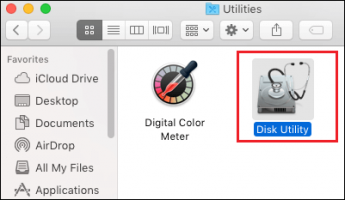
3. في مجلد الأدوات المساعدة ، انقر نقرًا مزدوجًا على أيقونة أداة القرص .
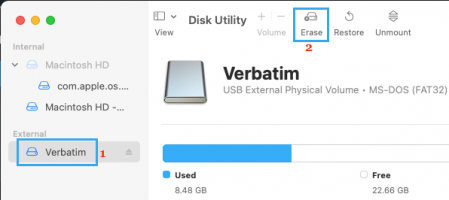
4. في الشاشة التالية ، حدد محرك أقراص USB في الجزء الأيمن. في الجزء الأيمن ، انقر فوق خيار مسح .
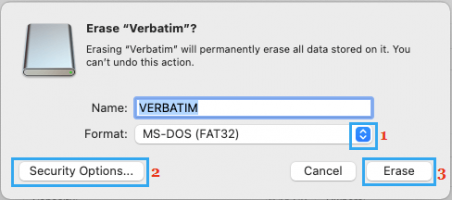
5. في الشاشة التالية ، اكتب اسمًا لمحرك أقراص USB> حدد تنسيق الملف المطلوب > حدد خيارات الأمان وانقر على زر مسح .
إذا قمت بالنقر فوق خيارات الأمان ، فسترى أربعة خيارات أمان مختلفة لمسح القرص.
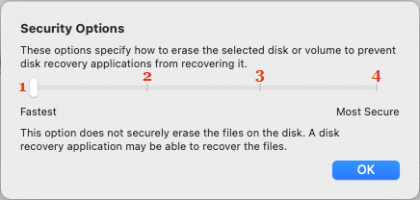
الخيار الأول الافتراضي هو أسرع طريقة لتنسيق محركات أقراص USB على نظام التشغيل Mac ، ولكنه يوفر أقل قدر من الأمان.
يمكن استرداد محرك أقراص USB للقرص الصلب الذي تم مسحه باستخدام الخيار الأسرع بواسطة برامج استرداد الملفات المتوفرة في السوق.
يقوم الخيار الثاني بالكتابة فوق البيانات مرتين ، مرة باستخدام البيانات العشوائية ثم كتابة تمريرة من الأصفار على القرص بأكمله.
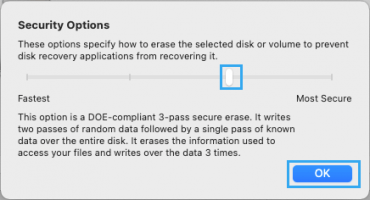
يوفر الخيار الثالث محوًا آمنًا لـ DOE- شكوى 3-pass عن طريق كتابة تمريرين من البيانات العشوائية ، متبوعًا بتمريرة واحدة من البيانات المعروفة على القرص بأكمله.
يقوم الخيار الرابع بالكتابة فوق البيانات 7 مرات ، وهو ما يكفي لتحقيق معيار وزارة الدفاع الأمريكية (DOD) 5220-22 M للمسح الآمن للبيانات المغناطيسية.
تهيئة محرك USB على جهاز Mac
يمكن تعريف التنسيق على أنه عملية محو جميع البيانات الموجودة من محرك أقراص التخزين وجعله جاهزًا لتخزين البيانات في نظام الملفات المطلوب.عندما تقوم بتهيئة محرك أقراص USB على جهاز Mac ، سيُطلب منك تحديد نوع نظام تخزين الملفات الذي يحتاج محرك USB إلى التهيئة.
يعتمد نوع نظام تخزين الملفات المطلوب على محرك أقراص USB على نوع الجهاز (Mac أو الكمبيوتر الشخصي) الذي سيتم استخدامه عليه.
وبالتالي ، حدد تنسيق macOS Extended ، إذا كان سيتم استخدام محرك USB على جهاز Mac فقط. إذا كنت تريد استخدام محرك أقراص USB على كل من نظامي التشغيل Mac و Windows ، فيمكنك تحديد تنسيق ملف FAT32 أو exFAT.
الفرق بين FAT32 و exFAT
بالإضافة إلى كونه متوافقًا مع macOS و Windows ، فإن FAT32 متوافق مع Linux و Android وأجهزة مثل مشغل DVD ووحدات التحكم في الألعاب وغيرها.ومع ذلك ، فإن العيب الكبير في FAT32 هو أنه يدعم فقط أحجام ملفات تصل إلى 4 جيجابايت وحجم القسم يقتصر على 2 تيرابايت.
بالمقارنة ، يدعم exFAT الأقسام الأكبر من 2 تيرابايت وليس له حد لحجم الملف (يدعم الملفات الأكبر من 4 جيجا بايت).
بشكل عام ، يعتبر نظام الملفات FAT32 أكثر استقرارًا مقارنة بنظام الملفات exFAT ، وهو أكثر عرضة للتلف.
خطوات تهيئة محرك أقراص USB على نظام Mac باستخدام أداة القرص
قبل المضي قدمًا ، يجب أن تدرك أنه سيتم مسح جميع البيانات الموجودة على محرك أقراص USB تمامًا. ومن ثم ، تأكد من أن محرك الأقراص فارغ أو انسخ البيانات إلى مكان آخر قبل المتابعة.1. قم بتوصيل محرك USB بجهاز Mac وانقر على أيقونة Finder .
2. حدد علامة التبويب Go في شريط القائمة العلوية وانقر فوق Utilities في القائمة المنسدلة.
3. في مجلد الأدوات المساعدة ، انقر نقرًا مزدوجًا على أيقونة أداة القرص .
4. في الشاشة التالية ، حدد محرك أقراص USB في الجزء الأيمن. في الجزء الأيمن ، انقر فوق خيار مسح .
5. في الشاشة التالية ، اكتب اسمًا لمحرك أقراص USB> حدد تنسيق الملف المطلوب > حدد خيارات الأمان وانقر على زر مسح .
إذا قمت بالنقر فوق خيارات الأمان ، فسترى أربعة خيارات أمان مختلفة لمسح القرص.
الخيار الأول الافتراضي هو أسرع طريقة لتنسيق محركات أقراص USB على نظام التشغيل Mac ، ولكنه يوفر أقل قدر من الأمان.
يمكن استرداد محرك أقراص USB للقرص الصلب الذي تم مسحه باستخدام الخيار الأسرع بواسطة برامج استرداد الملفات المتوفرة في السوق.
يقوم الخيار الثاني بالكتابة فوق البيانات مرتين ، مرة باستخدام البيانات العشوائية ثم كتابة تمريرة من الأصفار على القرص بأكمله.
يوفر الخيار الثالث محوًا آمنًا لـ DOE- شكوى 3-pass عن طريق كتابة تمريرين من البيانات العشوائية ، متبوعًا بتمريرة واحدة من البيانات المعروفة على القرص بأكمله.
يقوم الخيار الرابع بالكتابة فوق البيانات 7 مرات ، وهو ما يكفي لتحقيق معيار وزارة الدفاع الأمريكية (DOD) 5220-22 M للمسح الآمن للبيانات المغناطيسية.

