





إذا كنت تتساءل عن مكان تخزين صور WhatsApp على جهازك ، فيمكنك العثور أدناه على الخطوات لتحديد موقع صور WhatsApp على iPhone و Android Phone.
على الهواتف والأجهزة اللوحية التي تعمل بنظام Android ، يتم فصل صور ومقاطع فيديو WhatsApp وتخزينها بشكل منفصل كـ "صور WhatsApp" و "مقاطع فيديو WhatsApp" في مجلد الوسائط.
في حالة iPhone و iPad ، يتم تخزين صور ومقاطع فيديو WhatsApp في مجلد "WhatsApp" ، الموجود داخل تطبيق الصور.
افتح File Explorer أو My Files ، وانتقل إلى Android > Media > com.whatsapp > Whatsapp > Media وافتح مجلد صور WhatsApp من خلال النقر عليه.
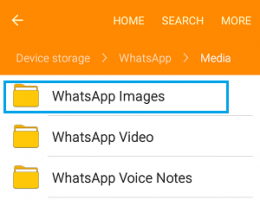
يجب أن تكون جميع الصور المستلمة عبر رسائل WhatsApp متوفرة في هذا المجلد.
افتح تطبيق الصور > انقر فوق علامة التبويب الألبومات في القائمة السفلية> حدد موقع مجلد WhatsApp وافتحه من خلال النقر عليه.
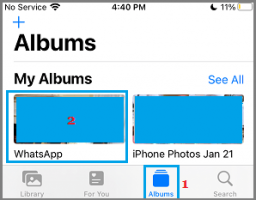
يجب أن تكون جميع صور WhatsApp الخاصة بك متاحة في هذا المجلد.
انتقل إلى الإعدادات > الخصوصية > الصور > WhatsApp > تأكد من تحديد خيار القراءة والكتابة .
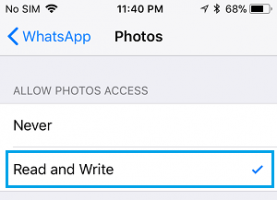
الآن بعد أن أصبح لدى WhatsApp حق الوصول للقراءة / الكتابة إلى تطبيق الصور ، سيكون قادرًا على حفظ الصور على جهازك.
افتح WhatsApp > انقر على أيقونة القائمة المكونة من 3 نقاط وحدد الإعدادات في القائمة المنسدلة.
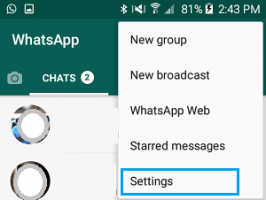
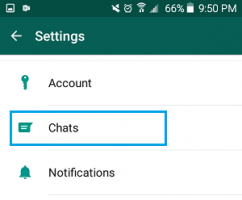
في شاشة إعدادات WhatsApp ، انقر فوق خيار الدردشات .
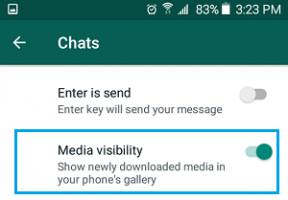
في شاشة الدردشات ، حرك شريط التمرير الموجود بجوار رؤية الوسائط إلى وضع التشغيل .
أعد تشغيل الجهاز لتنفيذ هذا التغيير ، وبعد ذلك يجب أن تتمكن من رؤية صور WhatsApp في تطبيق المعرض على جهاز Android الخاص بك.
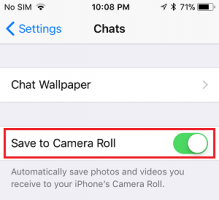
افتح WhatsApp > انتقل إلى الإعدادات > الدردشات > انقل زر التبديل بجوار حفظ في Camera Roll إلى وضع التشغيل .
قم بإنهاء WhatsApp > بعد 30 ثانية ، أعد تشغيل WhatsApp على جهاز iPhone الخاص بك.
موقع WhatsApp للصور والفيديو على Android و iPhone
بشكل عام ، يتم تخزين الصور ومقاطع الفيديو المستلمة عبر رسائل WhatsApp في مجلد / مجلدات مخصصة مباشرة على وحدة التخزين الداخلية لجهازك المحمول.على الهواتف والأجهزة اللوحية التي تعمل بنظام Android ، يتم فصل صور ومقاطع فيديو WhatsApp وتخزينها بشكل منفصل كـ "صور WhatsApp" و "مقاطع فيديو WhatsApp" في مجلد الوسائط.
في حالة iPhone و iPad ، يتم تخزين صور ومقاطع فيديو WhatsApp في مجلد "WhatsApp" ، الموجود داخل تطبيق الصور.
1. عرض جميع صور WhatsApp على هاتف Android
يمكن الوصول بسهولة إلى صور ومقاطع فيديو WhatsApp المخزنة على هاتف Android أو جهاز لوحي باستخدام File Explorer أو تطبيق My Files كما هو متاح في Stock Android و Samsung Android Devices.افتح File Explorer أو My Files ، وانتقل إلى Android > Media > com.whatsapp > Whatsapp > Media وافتح مجلد صور WhatsApp من خلال النقر عليه.
يجب أن تكون جميع الصور المستلمة عبر رسائل WhatsApp متوفرة في هذا المجلد.
2. عرض جميع صور WhatsApp على iPhone
في حالة iPhone ، يمكن الوصول إلى WhatsApp Photos بسهولة وعرضه باستخدام تطبيق Photos الأصلي كما هو متاح على iPhone و iPad.افتح تطبيق الصور > انقر فوق علامة التبويب الألبومات في القائمة السفلية> حدد موقع مجلد WhatsApp وافتحه من خلال النقر عليه.
يجب أن تكون جميع صور WhatsApp الخاصة بك متاحة في هذا المجلد.
3. ماذا تفعل إذا كان WhatsApp لا يحفظ الصور على iPhone؟
إذا لم يكن WhatsApp يحفظ الصور على iPhone ، فتأكد من أن WhatsApp لديه وصول للقراءة / الكتابة إلى تطبيق الصور على جهازك.انتقل إلى الإعدادات > الخصوصية > الصور > WhatsApp > تأكد من تحديد خيار القراءة والكتابة .
الآن بعد أن أصبح لدى WhatsApp حق الوصول للقراءة / الكتابة إلى تطبيق الصور ، سيكون قادرًا على حفظ الصور على جهازك.
4. لا تظهر صور WhatsApp في المعرض على هاتف Android
يمكن إصلاح مشكلة عدم ظهور صور WhatsApp في معرض الصور على هاتف Android أو الجهاز اللوحي بسهولة عن طريق السماح لتطبيق WhatsApp بعرض الوسائط التي تم تنزيلها حديثًا في معرض الهاتف.افتح WhatsApp > انقر على أيقونة القائمة المكونة من 3 نقاط وحدد الإعدادات في القائمة المنسدلة.
في شاشة إعدادات WhatsApp ، انقر فوق خيار الدردشات .
في شاشة الدردشات ، حرك شريط التمرير الموجود بجوار رؤية الوسائط إلى وضع التشغيل .
أعد تشغيل الجهاز لتنفيذ هذا التغيير ، وبعد ذلك يجب أن تتمكن من رؤية صور WhatsApp في تطبيق المعرض على جهاز Android الخاص بك.
5. لا تظهر صور WhatsApp في Camera Roll على iPhone
لن يتمكن WhatsApp من حفظ الصور تلقائيًا في Camera Roll على iPhone أو iPad ، ما لم يتم تمكين خيار الحفظ في Camera Roll على جهازك.افتح WhatsApp > انتقل إلى الإعدادات > الدردشات > انقل زر التبديل بجوار حفظ في Camera Roll إلى وضع التشغيل .
قم بإنهاء WhatsApp > بعد 30 ثانية ، أعد تشغيل WhatsApp على جهاز iPhone الخاص بك.

