





إذا كنت تفكر في تغيير رقم هاتف WhatsApp الخاص بك ، فقد تكون مهتمًا بمعرفة ما يحدث عند تغيير رقم هاتف WhatsApp.

بمجرد التحقق من رقم الهاتف الجديد ، يقوم WhatsApp تلقائيًا بإنشاء حساب جديد ويبدأ عملية نقل جميع الرسائل والصور ومقاطع الفيديو الخاصة بك إلى حساب WhatsApp الجديد الخاص بك.
بمجرد نقل جميع البيانات إلى حساب جديد ، سيتم حذف حساب WhatsApp القديم ولن تتمكن جهات الاتصال الخاصة بك من رؤية رقم هاتفك القديم في قائمة جهات اتصال WhatsApp الخاصة بهم.
هذا أمر مهم ، لأن WhatsApp سيرسل رمز تحقق إلى رقم هاتفك الجديد ، باستخدام الرسائل النصية القصيرة أو عن طريق إجراء مكالمة تلقائية إلى رقم هاتفك الجديد.
1. افتح WhatsApp > انقر على أيقونة 3 نقاط الموجودة في الزاوية العلوية اليمنى وحدد الإعدادات في القائمة المنسدلة.
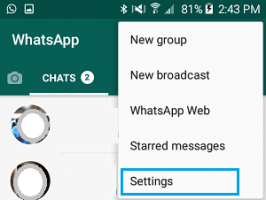
إذا كنت تستخدم iPhone ، فانقر فوق علامة التبويب " الإعدادات " في القائمة السفلية.

2. من شاشة الإعدادات ، انتقل إلى الحساب > خيار تغيير الرقم .
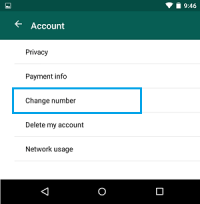
3. في الشاشة التالية ، أدخل رقم هاتفك القديم في المربع الأول ورقم الهاتف الجديد في المربع الثاني وانقر على تم .
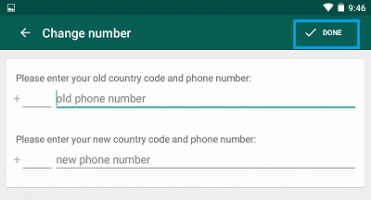
ملاحظة: يمكنك أيضًا النقر فوق خيار Call Me ، والذي يسمح لتطبيق WhatsApp بإرسال رمز التحقق عبر مكالمة آلية إلى رقم هاتفك الجديد.
هام: أدخل رقم الهاتف مع
بمجرد النقر فوق تم ، سيرسل WhatsApp رمز تحقق مكونًا من 6 أرقام إلى رقم هاتفك الجديد. في الشاشة التالية ، أدخل رمز التحقق المكون من 6 أرقام وانتظر WhatsApp للتحقق من رقم هاتفك الجديد.
ماذا يحدث عند تغيير رقم هاتف WhatsApp
عندما تحاول تغيير رقم هاتفك على WhatsApp ، سيُطلب منك التحقق من رقم الهاتف الجديد عن طريق إدخال رمز التحقق المكون من 6 أرقام الذي يرسله WhatsApp إلى رقم هاتفك الجديد.بمجرد التحقق من رقم الهاتف الجديد ، يقوم WhatsApp تلقائيًا بإنشاء حساب جديد ويبدأ عملية نقل جميع الرسائل والصور ومقاطع الفيديو الخاصة بك إلى حساب WhatsApp الجديد الخاص بك.
بمجرد نقل جميع البيانات إلى حساب جديد ، سيتم حذف حساب WhatsApp القديم ولن تتمكن جهات الاتصال الخاصة بك من رؤية رقم هاتفك القديم في قائمة جهات اتصال WhatsApp الخاصة بهم.
كيفية تغيير رقم هاتف WhatsApp؟
قبل المضي قدمًا في خطوات تغيير رقم هاتف WhatsApp ، تأكد من أن رقم هاتفك الجديد نشط ويمكنك تلقي رسائل نصية SMS ومكالمات على رقم هاتفك الجديد.هذا أمر مهم ، لأن WhatsApp سيرسل رمز تحقق إلى رقم هاتفك الجديد ، باستخدام الرسائل النصية القصيرة أو عن طريق إجراء مكالمة تلقائية إلى رقم هاتفك الجديد.
1. افتح WhatsApp > انقر على أيقونة 3 نقاط الموجودة في الزاوية العلوية اليمنى وحدد الإعدادات في القائمة المنسدلة.
إذا كنت تستخدم iPhone ، فانقر فوق علامة التبويب " الإعدادات " في القائمة السفلية.
2. من شاشة الإعدادات ، انتقل إلى الحساب > خيار تغيير الرقم .
3. في الشاشة التالية ، أدخل رقم هاتفك القديم في المربع الأول ورقم الهاتف الجديد في المربع الثاني وانقر على تم .
ملاحظة: يمكنك أيضًا النقر فوق خيار Call Me ، والذي يسمح لتطبيق WhatsApp بإرسال رمز التحقق عبر مكالمة آلية إلى رقم هاتفك الجديد.
هام: أدخل رقم الهاتف مع
من فضلك قم , تسجيل الدخول أو تسجيل لعرض المحتوى
. على سبيل المثال ، إذا كنت تعيش في الولايات المتحدة الأمريكية وكندا ، فأدخل +1 كرمز لبلدك متبوعًا برقم الهاتف الفعلي.بمجرد النقر فوق تم ، سيرسل WhatsApp رمز تحقق مكونًا من 6 أرقام إلى رقم هاتفك الجديد. في الشاشة التالية ، أدخل رمز التحقق المكون من 6 أرقام وانتظر WhatsApp للتحقق من رقم هاتفك الجديد.

