





Wix عبارة عن منصة لبناء جميع أنواع المواقع. إنها خدمة مصممة لتتيح لك إنشاء موقعك دون الحاجة إلى معرفة تقنية متقدمة أو حساسية في التصميم. يمكن لأي شخص إنشاء موقع ويب احترافي وحديث المظهر على المنصة. يقدم الإصدار المجاني من الخدمة أكثر مما يحتاجه معظم الأفراد.
على الرغم من أن معظم الناس يفكرون في Wix كمكان لإنشاء مواقع العلامات التجارية الشخصية أو إنشاء متاجر صغيرة عبر الإنترنت ، إلا أنه يحتوي على أداة تدوين قوية أيضًا. إذا كنت ترغب في إنشاء مدونة Wix جميلة لمنافسة أفضل ما يمكن أن يقدمه WordPress ، فأنت في المكان الصحيح.

على الرغم من أن WordPress عبارة عن منصة تدوين ممتازة وناضجة ، إلا أنها ليست التجربة الأكثر سهولة في الاستخدام. WordPress نفسه عبارة عن حزمة برامج مجانية ومفتوحة المصدر . ومع ذلك ، تحتاج إلى تقديم حل الاستضافة الخاص بك.
هذا يعني استئجار أو شراء خادم وتثبيت وتكوين مثيل WordPress الخاص بك. يمكنك الدفع مقابل استضافة WordPress وإدارته بواسطة شخص آخر وهو ما يمكن مقارنته باستخدام Wix.

إذا كنت ترغب في إضافة مدونة Wix الخاصة بك إلى موقع موجود ، فحدد تطبيق المدونة من Wix App Market. من هناك ، إنها إلى حد كبير نفس عملية تحرير قالب مدونة كما هو موضح أدناه. يعتمد باقي هذا الدليل على افتراض أنك تقوم بإنشاء موقع Wix Blog بمفرده.
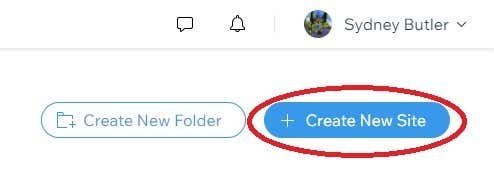
إذا لم تكن قد فعلت ذلك بعد ، فانتقل إلى Wix.com وأنشئ حسابًا. بمجرد تسجيل الدخول ، حدد إنشاء موقع جديد.
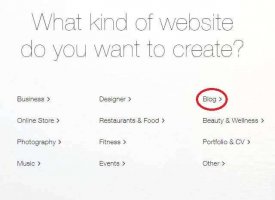
عند تقديم خيار نوع موقع الويب الذي تريد إنشاءه ، حدد مدونة .
لديك الآن خياران حول كيفية إنشاء موقعك.
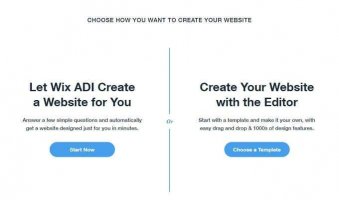
يستخدم الأول نظامًا يُعرف باسم Wix ADI (ذكاء التصميم الاصطناعي). ستطرح هنا سلسلة من الأسئلة وسيقوم Wix AI بإنشاء موقع لك تلقائيًا.
ADI هي عملية إرشادية ، لذلك ليست هناك حاجة لنا لإرشادك خلالها. سنركز على الخيار الثاني. سنستخدم محرر Wix لتعديل قالب ليعكس بالضبط ما نريده.
لدى Wix مجموعة كبيرة من قوالب مواقع المدونات. قد يكون من الصعب عليك اختيار الشخص المناسب لك. بشكل افتراضي ، ستظهر لك قوالب من كل فئة. قد يكون من الأسهل اختيار واحدة عن طريق اختيار إحدى هذه الفئات الفرعية أولاً.

فقط تذكر أنه لا شيء يمنعك من اختيار أي قالب بغض النظر عن نوعه. لقد تم تصميمها لأنواع معينة من المدونات ، ولكن لا شيء يمنعك من استخدامها لمدونة خارج الفئة المقصودة.
إذا رأيت قالبًا يبدو مثيرًا للاهتمام ، فحدد عرض ويمكنك مشاهدة عرض توضيحي له. والتي من المفترض أن تساعدك في اتخاذ قرار نهائي بشأن النموذج الذي تريده.
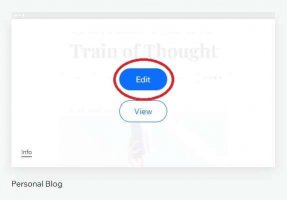
بمجرد أن تستقر على قالب ، حدد تحرير للبدء في تصميم مدونة Wix الخاصة بك.
Wix لديه عملية قالب أسهل بكثير من WordPress. يعد استخدام قوالب WordPress عملية متعددة الخطوات يمكن أن تصبح تقنية تمامًا إذا كنت تدير موقعك الخاص. Wix هو حل انقر ونسيان.
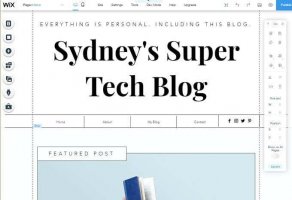
للوهلة الأولى ، يمكن أن يكون المحرر مربكًا للغاية ، ولكن إذا استغرقت دقيقة واحدة فقط للنظر حولك ، فستدرك قريبًا أنه أمر بديهي للغاية. لتجاوز الأساسيات.
أهم عنصر تحكم يجب أن تعرفه أولاً هو قائمة مبدل الصفحات.
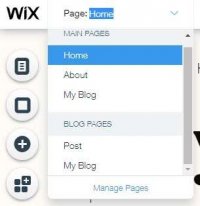
حدد هذه القائمة المنسدلة للتغيير إلى أحد أنواع الصفحات المختلفة التي تتكون منها مدونتك. هذا يعني أنه يمكنك تعديل مظهر كل صفحة تم إنشاء موقعك منها.
بجانبه يوجد عنصر تحكم آخر مهم للغاية. هذا هو مفتاح التبديل لعرض إصدار سطح المكتب والمحمول للموقع. نظرًا لأن نسبة كبيرة من القراء سيستخدمون هاتفًا ذكيًا ، فلا يجب إهمال التحقق من أن الموقع لا يزال يبدو ويعمل بشكل جيد على الأجهزة المحمولة.

نظرًا لأننا نعمل باستخدام نموذج موجود مسبقًا هنا ، فإن أفضل طريقة هي ببساطة تحرير العناصر التي تم توفيرها لك بالفعل في النموذج. لن نغطي صنع العناصر الأساسية لتصميم القالب في هذه المقالة. ومع ذلك ، عندما تشعر براحة أكبر مع التحرير في Wix ، يمكنك التقدم إلى البدء من نقطة الصفر أو تغيير القوالب بشكل جذري حسب ذوقك.
يتضمن Wix تلميحات في نص العنصر النائب لإعلامك بالمحتوى الذي يجب وضعه في كل مكان وكيفية القيام بذلك وفقًا لأفضل الممارسات.
ما تراه هو ما تحصل عليه. يمكنك تحديد أي عنصر في القالب باستخدام مؤشر الماوس وتغييره. حركه أو قم بمده أو قم بتغيير النص. ستعمل معظم الأشياء التي تتوقع القيام بها بشكل حدسي كما هو متوقع. لا يمكن تغيير بعض العناصر ، مثل اسم الصفحات الأخرى في أشرطة القوائم.
في WordPress ، يتطلب تطوير السمة قدرًا كبيرًا من معرفة الترميز. على الرغم من أن Wix لا يمنحك نفس مستوى التحكم ، إلا أنه يمكنك تغيير القالب بشكل جذري باستخدام أدوات السحب والإفلات ، وهي ميزة كبيرة.
على الجانب الأيسر من محرر Wix ، سترى مجموعة من الأزرار العمودية. لأغراض تحرير مدونتك قبل نشرها ، فإن بعضها أكثر أهمية من البعض الآخر.
في الجزء العلوي ستجد زر الصفحات.
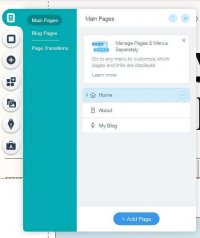
يؤدي هذا إلى تكرار معظم وظائف مبدل الصفحات في الجزء العلوي من الأداة ويتيح لك التنقل بين الصفحات بطريقة مختلفة. يمكن العثور على انتقالات الصفحة هنا أيضًا.
أسفل هذا ، ستجد خلفية الصفحة.
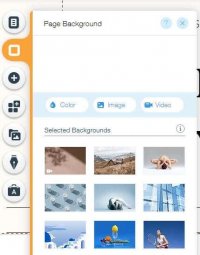
اختر صورة أو مقطع فيديو ليكون بمثابة خلفية لمدونتك من الكتالوج. بدلاً من ذلك ، قم بتحميل فنك المخصص. فقط كن حذرا للحفاظ على سهولة قراءة النص الخاص بك!
بعد ذلك ، لدينا زر به علامة زائد كبيرة عليه.
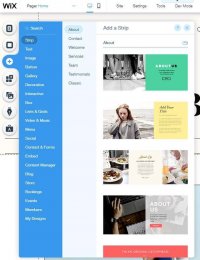
يتيح لك هذا إضافة أي عنصر يمكنك التفكير فيه إلى مدونة Wix الخاصة بك ، مثل الأزرار أو القوائم.
يتيح لك زر الوسائط إضافة وسائط من جهاز الكمبيوتر أو الوسائط الاجتماعية.
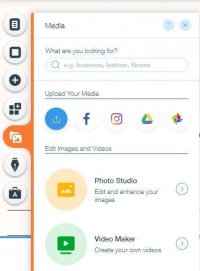
وجدنا أن تكامل Google Drive و DropBox مفيد بشكل خاص هنا.
ربما يكون الزر الأخير الذي سنذكره هو الأهم في هذا السياق بالذات.
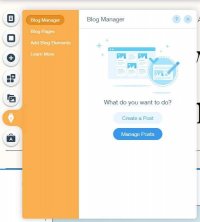
يتيح لك زر Blog Manager إضافة منشورات جديدة وتعديل المنشورات الحالية. كما يتيح الوصول السريع إلى موارد المساعدة التي تهدف تحديدًا إلى التدوين.

على يمين نافذة المحرر ، سترى شريط أدوات عائم. يمنحك هذا معلومات مهمة حول كل عنصر. أثناء تحديدك لها ، سترى تغيير معلومات الحجم والموقع. هذا أيضًا حيث يمكنك تحديد زوايا الدوران والقيم الدقيقة الأخرى.
بعد أن تقوم بتحرير مظهر مدونة Wix الخاصة بك بما يرضيك ، ستحتاج إلى إنشاء محتوى فعلي لها قبل أن تتمكن من نشرها.
يمكنك استخدام زر مدونتي الذي ذكرناه أعلاه لإنشاء منشوراتك الأولى ، ولكن يوجد بالفعل عدد من المنشورات التي تم إنشاؤها كعناصر نائبة للقالب. إما حذفها أو تحريرها في مشاركات فريدة خاصة بك. تعتبر عناوينهم مكانًا جيدًا للحصول على الإلهام لأنواع المقالات.
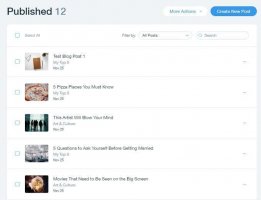
أخيرًا ، لا تنس تسمية مدونتك بالفعل. هذا هو أحد أهم الأشياء التي ستفعلها. لذلك لا تأخذ الأمر على محمل الجد. سيكون هذا الاسم هو ما يراه الأشخاص أولاً في عمليات البحث ويلخص طابع المنشور وطبيعته.
الآن يجب أن تكون جاهزًا لنشر مدونتك. من هنا يعود الأمر إلى قدرتك على صياغة محتوى سيحبه الناس ويشاركونه. يمكنك شراء مدونة Wix الخاصة بك وربطها بمجال مخصص أو جعل Wix يتعامل معها مقابل رسوم. في كلتا الحالتين ، بخلاف WordPress ، لا داعي للقلق بشأن تشغيل خادم أيضًا وكونك مسؤول نظام فوق إدارة مدونة.
على الرغم من أن معظم الناس يفكرون في Wix كمكان لإنشاء مواقع العلامات التجارية الشخصية أو إنشاء متاجر صغيرة عبر الإنترنت ، إلا أنه يحتوي على أداة تدوين قوية أيضًا. إذا كنت ترغب في إنشاء مدونة Wix جميلة لمنافسة أفضل ما يمكن أن يقدمه WordPress ، فأنت في المكان الصحيح.
مشكلة WordPress
على الرغم من أن WordPress عبارة عن منصة تدوين ممتازة وناضجة ، إلا أنها ليست التجربة الأكثر سهولة في الاستخدام. WordPress نفسه عبارة عن حزمة برامج مجانية ومفتوحة المصدر . ومع ذلك ، تحتاج إلى تقديم حل الاستضافة الخاص بك.
هذا يعني استئجار أو شراء خادم وتثبيت وتكوين مثيل WordPress الخاص بك. يمكنك الدفع مقابل استضافة WordPress وإدارته بواسطة شخص آخر وهو ما يمكن مقارنته باستخدام Wix.
هل لديك موقع Wix بالفعل؟
إذا كنت ترغب في إضافة مدونة Wix الخاصة بك إلى موقع موجود ، فحدد تطبيق المدونة من Wix App Market. من هناك ، إنها إلى حد كبير نفس عملية تحرير قالب مدونة كما هو موضح أدناه. يعتمد باقي هذا الدليل على افتراض أنك تقوم بإنشاء موقع Wix Blog بمفرده.
الشروع في العمل مع مدونة Wix الخاصة بك
إذا لم تكن قد فعلت ذلك بعد ، فانتقل إلى Wix.com وأنشئ حسابًا. بمجرد تسجيل الدخول ، حدد إنشاء موقع جديد.
عند تقديم خيار نوع موقع الويب الذي تريد إنشاءه ، حدد مدونة .
لديك الآن خياران حول كيفية إنشاء موقعك.
يستخدم الأول نظامًا يُعرف باسم Wix ADI (ذكاء التصميم الاصطناعي). ستطرح هنا سلسلة من الأسئلة وسيقوم Wix AI بإنشاء موقع لك تلقائيًا.
ADI هي عملية إرشادية ، لذلك ليست هناك حاجة لنا لإرشادك خلالها. سنركز على الخيار الثاني. سنستخدم محرر Wix لتعديل قالب ليعكس بالضبط ما نريده.
اختيار قالب لمدونة Wix الخاصة بك
لدى Wix مجموعة كبيرة من قوالب مواقع المدونات. قد يكون من الصعب عليك اختيار الشخص المناسب لك. بشكل افتراضي ، ستظهر لك قوالب من كل فئة. قد يكون من الأسهل اختيار واحدة عن طريق اختيار إحدى هذه الفئات الفرعية أولاً.
فقط تذكر أنه لا شيء يمنعك من اختيار أي قالب بغض النظر عن نوعه. لقد تم تصميمها لأنواع معينة من المدونات ، ولكن لا شيء يمنعك من استخدامها لمدونة خارج الفئة المقصودة.
إذا رأيت قالبًا يبدو مثيرًا للاهتمام ، فحدد عرض ويمكنك مشاهدة عرض توضيحي له. والتي من المفترض أن تساعدك في اتخاذ قرار نهائي بشأن النموذج الذي تريده.
بمجرد أن تستقر على قالب ، حدد تحرير للبدء في تصميم مدونة Wix الخاصة بك.
Wix لديه عملية قالب أسهل بكثير من WordPress. يعد استخدام قوالب WordPress عملية متعددة الخطوات يمكن أن تصبح تقنية تمامًا إذا كنت تدير موقعك الخاص. Wix هو حل انقر ونسيان.
تحرير قالب المدونة الخاص بك
للوهلة الأولى ، يمكن أن يكون المحرر مربكًا للغاية ، ولكن إذا استغرقت دقيقة واحدة فقط للنظر حولك ، فستدرك قريبًا أنه أمر بديهي للغاية. لتجاوز الأساسيات.
أهم عنصر تحكم يجب أن تعرفه أولاً هو قائمة مبدل الصفحات.
حدد هذه القائمة المنسدلة للتغيير إلى أحد أنواع الصفحات المختلفة التي تتكون منها مدونتك. هذا يعني أنه يمكنك تعديل مظهر كل صفحة تم إنشاء موقعك منها.
بجانبه يوجد عنصر تحكم آخر مهم للغاية. هذا هو مفتاح التبديل لعرض إصدار سطح المكتب والمحمول للموقع. نظرًا لأن نسبة كبيرة من القراء سيستخدمون هاتفًا ذكيًا ، فلا يجب إهمال التحقق من أن الموقع لا يزال يبدو ويعمل بشكل جيد على الأجهزة المحمولة.
نظرًا لأننا نعمل باستخدام نموذج موجود مسبقًا هنا ، فإن أفضل طريقة هي ببساطة تحرير العناصر التي تم توفيرها لك بالفعل في النموذج. لن نغطي صنع العناصر الأساسية لتصميم القالب في هذه المقالة. ومع ذلك ، عندما تشعر براحة أكبر مع التحرير في Wix ، يمكنك التقدم إلى البدء من نقطة الصفر أو تغيير القوالب بشكل جذري حسب ذوقك.
يتضمن Wix تلميحات في نص العنصر النائب لإعلامك بالمحتوى الذي يجب وضعه في كل مكان وكيفية القيام بذلك وفقًا لأفضل الممارسات.
ما تراه هو ما تحصل عليه. يمكنك تحديد أي عنصر في القالب باستخدام مؤشر الماوس وتغييره. حركه أو قم بمده أو قم بتغيير النص. ستعمل معظم الأشياء التي تتوقع القيام بها بشكل حدسي كما هو متوقع. لا يمكن تغيير بعض العناصر ، مثل اسم الصفحات الأخرى في أشرطة القوائم.
في WordPress ، يتطلب تطوير السمة قدرًا كبيرًا من معرفة الترميز. على الرغم من أن Wix لا يمنحك نفس مستوى التحكم ، إلا أنه يمكنك تغيير القالب بشكل جذري باستخدام أدوات السحب والإفلات ، وهي ميزة كبيرة.
مفتاح أشرطة أدوات الجانب الأيسر
على الجانب الأيسر من محرر Wix ، سترى مجموعة من الأزرار العمودية. لأغراض تحرير مدونتك قبل نشرها ، فإن بعضها أكثر أهمية من البعض الآخر.
في الجزء العلوي ستجد زر الصفحات.
يؤدي هذا إلى تكرار معظم وظائف مبدل الصفحات في الجزء العلوي من الأداة ويتيح لك التنقل بين الصفحات بطريقة مختلفة. يمكن العثور على انتقالات الصفحة هنا أيضًا.
أسفل هذا ، ستجد خلفية الصفحة.
اختر صورة أو مقطع فيديو ليكون بمثابة خلفية لمدونتك من الكتالوج. بدلاً من ذلك ، قم بتحميل فنك المخصص. فقط كن حذرا للحفاظ على سهولة قراءة النص الخاص بك!
بعد ذلك ، لدينا زر به علامة زائد كبيرة عليه.
يتيح لك هذا إضافة أي عنصر يمكنك التفكير فيه إلى مدونة Wix الخاصة بك ، مثل الأزرار أو القوائم.
يتيح لك زر الوسائط إضافة وسائط من جهاز الكمبيوتر أو الوسائط الاجتماعية.
وجدنا أن تكامل Google Drive و DropBox مفيد بشكل خاص هنا.
ربما يكون الزر الأخير الذي سنذكره هو الأهم في هذا السياق بالذات.
يتيح لك زر Blog Manager إضافة منشورات جديدة وتعديل المنشورات الحالية. كما يتيح الوصول السريع إلى موارد المساعدة التي تهدف تحديدًا إلى التدوين.
يسلط الضوء على شريط الأدوات العائم
على يمين نافذة المحرر ، سترى شريط أدوات عائم. يمنحك هذا معلومات مهمة حول كل عنصر. أثناء تحديدك لها ، سترى تغيير معلومات الحجم والموقع. هذا أيضًا حيث يمكنك تحديد زوايا الدوران والقيم الدقيقة الأخرى.
اكتب منشورات وامنح مدونة Wix اسمًا
بعد أن تقوم بتحرير مظهر مدونة Wix الخاصة بك بما يرضيك ، ستحتاج إلى إنشاء محتوى فعلي لها قبل أن تتمكن من نشرها.
يمكنك استخدام زر مدونتي الذي ذكرناه أعلاه لإنشاء منشوراتك الأولى ، ولكن يوجد بالفعل عدد من المنشورات التي تم إنشاؤها كعناصر نائبة للقالب. إما حذفها أو تحريرها في مشاركات فريدة خاصة بك. تعتبر عناوينهم مكانًا جيدًا للحصول على الإلهام لأنواع المقالات.
أخيرًا ، لا تنس تسمية مدونتك بالفعل. هذا هو أحد أهم الأشياء التي ستفعلها. لذلك لا تأخذ الأمر على محمل الجد. سيكون هذا الاسم هو ما يراه الأشخاص أولاً في عمليات البحث ويلخص طابع المنشور وطبيعته.
اضغط على زر النشر
الآن يجب أن تكون جاهزًا لنشر مدونتك. من هنا يعود الأمر إلى قدرتك على صياغة محتوى سيحبه الناس ويشاركونه. يمكنك شراء مدونة Wix الخاصة بك وربطها بمجال مخصص أو جعل Wix يتعامل معها مقابل رسوم. في كلتا الحالتين ، بخلاف WordPress ، لا داعي للقلق بشأن تشغيل خادم أيضًا وكونك مسؤول نظام فوق إدارة مدونة.

