





الرسوم البيانية والمخططات هي صور رائعة تتيح لك رؤية المعلومات بوضوح. إذا كنت بحاجة إلى إظهار هيكل التقارير لشركتك أو فريقك أو مؤسستك ، فيمكنك إنشاء مخطط تنظيمي أو هيكلي في Microsoft Word أو Excel أو PowerPoint.
إلى جانب القوالب الخاصة بكل تطبيق ، سنوضح لك كيفية إنشاء مخطط تنظيمي من البداية حتى تتمكن من تخصيصه حسب رغبتك.
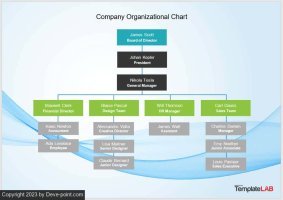
يمنحك قالب المخطط التنظيمي الأول لبرنامج Word مربعات نص ملونة على خلفية جذابة. من TemplateLab ، يمكنك تنزيل المخطط مجانًا واستبدال نماذج الأسماء والعناوين بعناوينك.
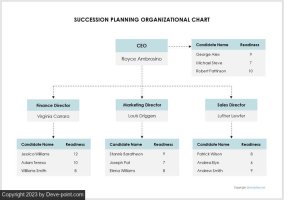
على الرغم من أن تخطيط قالب Word التالي مشابه ، إلا أنه يوفر القليل من الميزات الإضافية. من Template.net ، هذا النموذج المجاني للمخطط التنظيمي مخصص لتخطيط هيكل حيث يوجد بجانب كل اسم درجة الجاهزية.
الميزة هنا هي أنه يمكنك استخدام هذا العمود لأي شيء تحتاجه مثل سنوات الخدمة أو درجات الاختبار أو المساهمات. هذا يجعلها خيارًا جيدًا لمختلف الصناعات والمواقف.
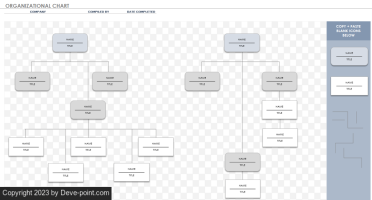
إذا كنت تفضل استخدام Excel للمخطط الخاص بك ، فإن هذا القالب المجاني من ورقة ذكية مثالي. يمكنك إدخال اسم الشركة في الأعلى مع اسمك والتاريخ. بعد ذلك ، حدد نص الاسم والعنوان في كل مربع لاستبدالهما بتفاصيلك الخاصة.
لإضافة المزيد من الصناديق والموصلات ، انسخ واحدًا من الجانب الأيمن ثم الصقه في المكان الذي تريده.
ورقة ذكية
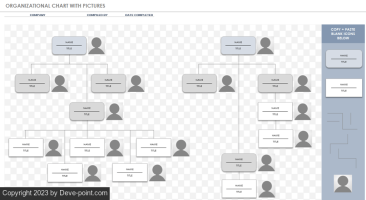
لإضافة صورة ، انقر بزر الماوس الأيمن فوق أحد رموز الصور ، وانتقل إلى " تغيير الصورة" ، واختر موقع الصورة التي تريد تضمينها.
قوالب PowerPoint Slidesgo
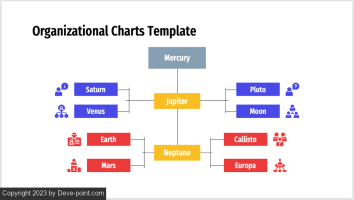
يمنحك هذا القالب الأول تخطيطًا مختلفًا قليلاً مع وجود الشخص الرئيسي في المركز العلوي ، متبوعًا بالمستوى التالي أدناه وتقاريرهم المباشرة إلى كل جانب. ما عليك سوى تحديد النص الموجود داخل كل مربع لاستبداله بالنص الخاص بك.
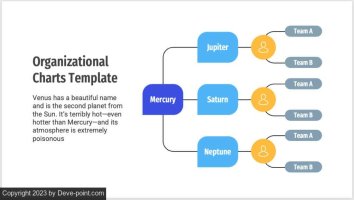
هل تريد مخطط تنظيمي أفقي؟ إذا كان الأمر كذلك ، فإن هذا القالب التالي مثالي. ابدأ بالشخص الرئيسي على اليسار وامتدت علاقات الإبلاغ إلى اليمين.
تأكد من إلقاء نظرة على كل خيار من الخيارات الموجودة في حزمة القوالب هذه للخيار الذي يناسب شركتك بشكل أفضل.
ربما لديك سلسلة قيادة فريدة أو هيكل تنظيمي لأقسام مختلفة. يمكنك إنشاء مخطط هيكلي من البداية باستخدام ميزة SmartArt في Word و Excel و PowerPoint.
الشيء الجميل في SmartArt هو أنك ستجد العديد من التخصيصات التي يمكن إجراؤها باستخدام زر أو قائمة بسيطة بدلاً من اليد. يمكن أن يوفر لك هذا الكثير من الوقت ويساعدك على إنتاج مخطط ذو مظهر احترافي.
على سبيل المثال ، سنستخدم Microsoft PowerPoint لإنشاء المخطط ، لكن العملية هي نفسها في جميع التطبيقات الثلاثة.
يمكنك الاختيار من مخطط تنظيمي أساسي ، مخطط يتضمن عناوين أو صورًا ، أو مخططًا أفقيًا باستخدام SmartArt.
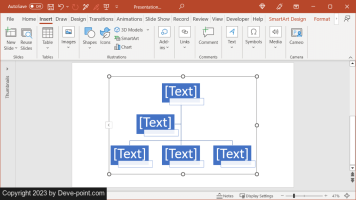
توجه إلى علامة التبويب إدراج وحدد SmartArt في قسم الرسوم التوضيحية من الشريط.
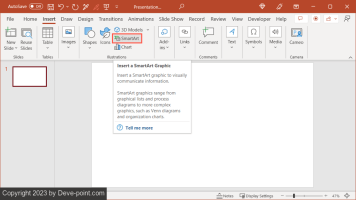
عند فتح المربع اختيار رسم SmartArt ، اختر تسلسل هرمي على اليسار. يمكنك بعد ذلك تحديد كل خيار مخطط تنظيمي لرؤية معاينة ووصف موجز على اليمين.
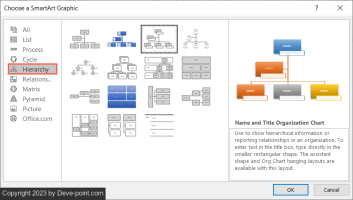
اختر الشخص الذي تريده وحدد موافق لوضعه في المستند الخاص بك.
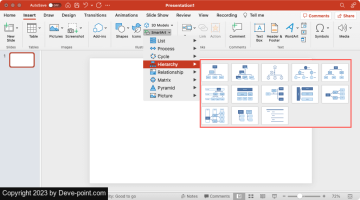
إذا كنت تستخدم جهاز Mac ، فيمكنك استخدام القائمة المنسدلة SmartArt والانتقال إلى Hierarchy لاختيار التخطيط الذي تريده في القائمة المنبثقة.
بعد ذلك ، أضف التفاصيل الخاصة بكل شخص في المؤسسة. اعتمادًا على نوع المخطط الهرمي الذي تختاره ، يمكنك تضمين أسماء أو أسماء فقط مع عناوين الوظائف.
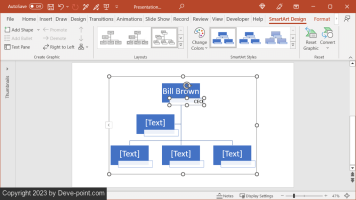
حدد شكلاً (مربع نص) واكتب النص الخاص بك. يجب تغيير حجم كل شكل تلقائيًا ليناسب طول النص بداخله.
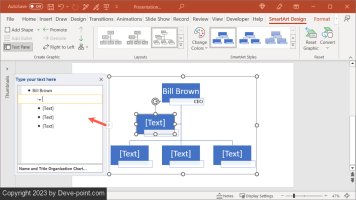
بدلاً من ذلك ، يمكنك إدخال التفاصيل في "جزء النص" . حدد السهم الموجود على الجانب الأيسر من الرسم البياني لفتح اللوحة. ثم اختر مستوى وأدخل النص الخاص بك.
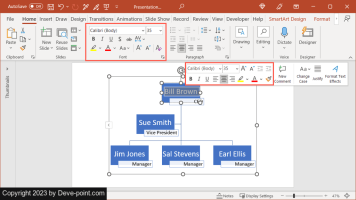
إذا كنت تفضل استخدام نمط أو لون خط مختلف ، فحدد النص في شكل واستخدم شريط الأدوات أو الخيارات العائمة في مجموعة الخط في علامة التبويب الصفحة الرئيسية .
إذا كنت بحاجة إلى إضافة أشكال لمزيد من أعضاء الفريق ، فيمكنك القيام بذلك بسهولة. نظرًا لأن SmartArt يتولى بعض الأعمال نيابة عنك ، فلا داعي للقلق بشأن إدراج الموصلات أو أنواع الأشكال الصحيحة يدويًا.
حدد المخطط وانتقل إلى علامة التبويب تصميم SmartArt التي تظهر. اختر شكلاً داخل المخطط يتعلق بالشكل الذي تريد إضافته.
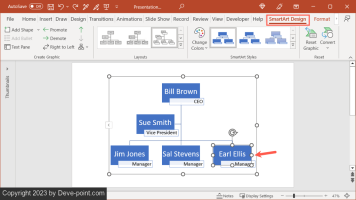
على الجانب الأيسر من الشريط ، استخدم المربع المنسدل إضافة شكل لإدراج شكل آخر. يمكنك إضافته بعد ، قبل ، فوق ، أسفل ، أو كمساعد حسب مستوى الشخص.
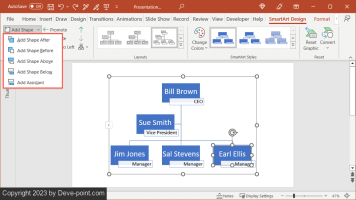
هنا ، أضفنا شكلاً أسفل الشكل الموجود أسفل اليمين.
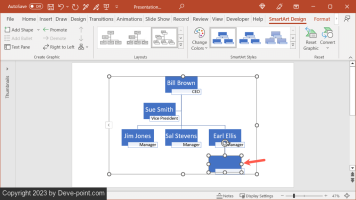
إذا قمت بإضافة شكل في مكان تريد نقله ، فلن تحتاج إلى القيام بذلك يدويًا أيضًا. حدد الشكل ، وافتح علامة التبويب تصميم SmartArt واستخدم الزر ترقية أو خفض الترتيب .
سترى بعد ذلك الشكل الذي تمت إضافته حديثًا تم نقله حيث تريده في المؤسسة.
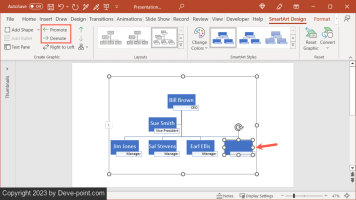
استمر في هذه العملية لإضافة أشكال للجميع ثم أدخل النص لكل منها كما هو موضح أعلاه.
بعد إعداد المخطط ، وإدراج النص ، وإضافة عدد الأشكال التي تحتاجها ، يمكنك تجميل المخطط التنظيمي الخاص بك.
حدد المخطط وتوجه إلى علامة التبويب تصميم SmartArt . استخدم ميزات تغيير الألوان والأنماط في قسم أنماط SmartArt في الشريط.
يمكنك استخدام القائمة المنسدلة "تغيير الألوان" لاختيار نظام ألوان مختلف.
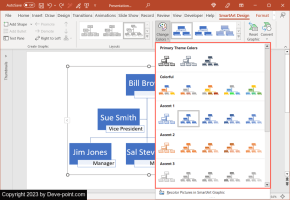
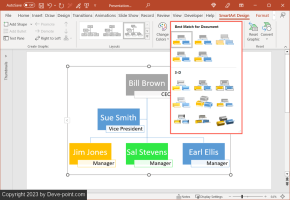
بعد ذلك ، استخدم مربع Styles لإضافة بعض الإثارة مثل المظهر ثلاثي الأبعاد المصقول أو الذي يستخدم زاوية مختلفة.
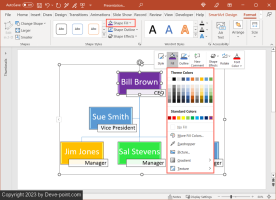
إذا كنت تريد تغيير لون شكل معين بدلاً من الالتزام بنظام ألوان ، فيمكنك القيام بذلك أيضًا. انقر بزر الماوس الأيمن فوق الشكل واستخدم مربع القائمة المنسدلة Fill في شريط الأدوات العائم أو حدد الشكل واستخدم خيار تعبئة الشكل في علامة التبويب تنسيق .
لديك بعض الخيارات الإضافية التي يمكنك استخدامها للمخطط التنظيمي الخاص بك باستخدام ميزة SmartArt.
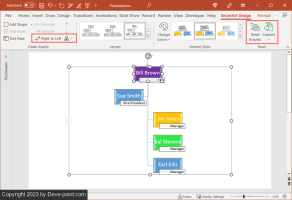
في علامة التبويب تصميم SmartArt ، سترى إجراءات للتبديل من اليسار إلى اليمين إلى اليمين إلى اليسار أو تغيير تخطيط المخطط أو إعادة تعيينه إلى الرسم الافتراضي أو تحويل المخطط إلى نص أو أشكال بسيطة.
لا يتطلب إنشاء مخطط تنظيمي الكثير من العمل أو الكثير من الوقت. باستخدام قالب أو أدوات SmartArt ، يمكنك توثيق بنية فريقك عن طريق إنشاء مخطط هيكلي في Word أو Excel أو PowerPoint في دقائق.
لمزيد من المعلومات ، انظر إلى قوالب إدارة المشاريع هذه لبرنامج Excel .
إلى جانب القوالب الخاصة بكل تطبيق ، سنوضح لك كيفية إنشاء مخطط تنظيمي من البداية حتى تتمكن من تخصيصه حسب رغبتك.
استخدم قالب مخطط تنظيمي لبرنامج Word
يمنحك قالب المخطط التنظيمي الأول لبرنامج Word مربعات نص ملونة على خلفية جذابة. من TemplateLab ، يمكنك تنزيل المخطط مجانًا واستبدال نماذج الأسماء والعناوين بعناوينك.
على الرغم من أن تخطيط قالب Word التالي مشابه ، إلا أنه يوفر القليل من الميزات الإضافية. من Template.net ، هذا النموذج المجاني للمخطط التنظيمي مخصص لتخطيط هيكل حيث يوجد بجانب كل اسم درجة الجاهزية.
الميزة هنا هي أنه يمكنك استخدام هذا العمود لأي شيء تحتاجه مثل سنوات الخدمة أو درجات الاختبار أو المساهمات. هذا يجعلها خيارًا جيدًا لمختلف الصناعات والمواقف.
استخدم قالب مخطط تنظيمي لبرنامج Excel
إذا كنت تفضل استخدام Excel للمخطط الخاص بك ، فإن هذا القالب المجاني من ورقة ذكية مثالي. يمكنك إدخال اسم الشركة في الأعلى مع اسمك والتاريخ. بعد ذلك ، حدد نص الاسم والعنوان في كل مربع لاستبدالهما بتفاصيلك الخاصة.
لإضافة المزيد من الصناديق والموصلات ، انسخ واحدًا من الجانب الأيمن ثم الصقه في المكان الذي تريده.
ورقة ذكية
لإضافة صورة ، انقر بزر الماوس الأيمن فوق أحد رموز الصور ، وانتقل إلى " تغيير الصورة" ، واختر موقع الصورة التي تريد تضمينها.
استخدم قالب مخطط تنظيمي لبرنامج PowerPoint
قوالب PowerPoint Slidesgo
يمنحك هذا القالب الأول تخطيطًا مختلفًا قليلاً مع وجود الشخص الرئيسي في المركز العلوي ، متبوعًا بالمستوى التالي أدناه وتقاريرهم المباشرة إلى كل جانب. ما عليك سوى تحديد النص الموجود داخل كل مربع لاستبداله بالنص الخاص بك.
هل تريد مخطط تنظيمي أفقي؟ إذا كان الأمر كذلك ، فإن هذا القالب التالي مثالي. ابدأ بالشخص الرئيسي على اليسار وامتدت علاقات الإبلاغ إلى اليمين.
تأكد من إلقاء نظرة على كل خيار من الخيارات الموجودة في حزمة القوالب هذه للخيار الذي يناسب شركتك بشكل أفضل.
اصنع مخططًا تنظيميًا من الصفر
ربما لديك سلسلة قيادة فريدة أو هيكل تنظيمي لأقسام مختلفة. يمكنك إنشاء مخطط هيكلي من البداية باستخدام ميزة SmartArt في Word و Excel و PowerPoint.
الشيء الجميل في SmartArt هو أنك ستجد العديد من التخصيصات التي يمكن إجراؤها باستخدام زر أو قائمة بسيطة بدلاً من اليد. يمكن أن يوفر لك هذا الكثير من الوقت ويساعدك على إنتاج مخطط ذو مظهر احترافي.
على سبيل المثال ، سنستخدم Microsoft PowerPoint لإنشاء المخطط ، لكن العملية هي نفسها في جميع التطبيقات الثلاثة.
أدخل المخطط التنظيمي
يمكنك الاختيار من مخطط تنظيمي أساسي ، مخطط يتضمن عناوين أو صورًا ، أو مخططًا أفقيًا باستخدام SmartArt.
توجه إلى علامة التبويب إدراج وحدد SmartArt في قسم الرسوم التوضيحية من الشريط.
عند فتح المربع اختيار رسم SmartArt ، اختر تسلسل هرمي على اليسار. يمكنك بعد ذلك تحديد كل خيار مخطط تنظيمي لرؤية معاينة ووصف موجز على اليمين.
اختر الشخص الذي تريده وحدد موافق لوضعه في المستند الخاص بك.
إذا كنت تستخدم جهاز Mac ، فيمكنك استخدام القائمة المنسدلة SmartArt والانتقال إلى Hierarchy لاختيار التخطيط الذي تريده في القائمة المنبثقة.
أضف النص
بعد ذلك ، أضف التفاصيل الخاصة بكل شخص في المؤسسة. اعتمادًا على نوع المخطط الهرمي الذي تختاره ، يمكنك تضمين أسماء أو أسماء فقط مع عناوين الوظائف.
حدد شكلاً (مربع نص) واكتب النص الخاص بك. يجب تغيير حجم كل شكل تلقائيًا ليناسب طول النص بداخله.
بدلاً من ذلك ، يمكنك إدخال التفاصيل في "جزء النص" . حدد السهم الموجود على الجانب الأيسر من الرسم البياني لفتح اللوحة. ثم اختر مستوى وأدخل النص الخاص بك.
إذا كنت تفضل استخدام نمط أو لون خط مختلف ، فحدد النص في شكل واستخدم شريط الأدوات أو الخيارات العائمة في مجموعة الخط في علامة التبويب الصفحة الرئيسية .
استخدم أشكال إضافية
إذا كنت بحاجة إلى إضافة أشكال لمزيد من أعضاء الفريق ، فيمكنك القيام بذلك بسهولة. نظرًا لأن SmartArt يتولى بعض الأعمال نيابة عنك ، فلا داعي للقلق بشأن إدراج الموصلات أو أنواع الأشكال الصحيحة يدويًا.
حدد المخطط وانتقل إلى علامة التبويب تصميم SmartArt التي تظهر. اختر شكلاً داخل المخطط يتعلق بالشكل الذي تريد إضافته.
على الجانب الأيسر من الشريط ، استخدم المربع المنسدل إضافة شكل لإدراج شكل آخر. يمكنك إضافته بعد ، قبل ، فوق ، أسفل ، أو كمساعد حسب مستوى الشخص.
هنا ، أضفنا شكلاً أسفل الشكل الموجود أسفل اليمين.
إذا قمت بإضافة شكل في مكان تريد نقله ، فلن تحتاج إلى القيام بذلك يدويًا أيضًا. حدد الشكل ، وافتح علامة التبويب تصميم SmartArt واستخدم الزر ترقية أو خفض الترتيب .
سترى بعد ذلك الشكل الذي تمت إضافته حديثًا تم نقله حيث تريده في المؤسسة.
استمر في هذه العملية لإضافة أشكال للجميع ثم أدخل النص لكل منها كما هو موضح أعلاه.
نمط المخطط
بعد إعداد المخطط ، وإدراج النص ، وإضافة عدد الأشكال التي تحتاجها ، يمكنك تجميل المخطط التنظيمي الخاص بك.
حدد المخطط وتوجه إلى علامة التبويب تصميم SmartArt . استخدم ميزات تغيير الألوان والأنماط في قسم أنماط SmartArt في الشريط.
يمكنك استخدام القائمة المنسدلة "تغيير الألوان" لاختيار نظام ألوان مختلف.
بعد ذلك ، استخدم مربع Styles لإضافة بعض الإثارة مثل المظهر ثلاثي الأبعاد المصقول أو الذي يستخدم زاوية مختلفة.
إذا كنت تريد تغيير لون شكل معين بدلاً من الالتزام بنظام ألوان ، فيمكنك القيام بذلك أيضًا. انقر بزر الماوس الأيمن فوق الشكل واستخدم مربع القائمة المنسدلة Fill في شريط الأدوات العائم أو حدد الشكل واستخدم خيار تعبئة الشكل في علامة التبويب تنسيق .
المزيد من الخيارات
لديك بعض الخيارات الإضافية التي يمكنك استخدامها للمخطط التنظيمي الخاص بك باستخدام ميزة SmartArt.
في علامة التبويب تصميم SmartArt ، سترى إجراءات للتبديل من اليسار إلى اليمين إلى اليمين إلى اليسار أو تغيير تخطيط المخطط أو إعادة تعيينه إلى الرسم الافتراضي أو تحويل المخطط إلى نص أو أشكال بسيطة.
لا يتطلب إنشاء مخطط تنظيمي الكثير من العمل أو الكثير من الوقت. باستخدام قالب أو أدوات SmartArt ، يمكنك توثيق بنية فريقك عن طريق إنشاء مخطط هيكلي في Word أو Excel أو PowerPoint في دقائق.
لمزيد من المعلومات ، انظر إلى قوالب إدارة المشاريع هذه لبرنامج Excel .
التعديل الأخير:


